
Einrichtung Microsoft MFA
🔐 Anleitung: Microsoft Authenticator mit deinem Microsoft-365-Konto verknüpfen
Damit du dich künftig sicher bei Microsoft 365 anmelden kannst, richte bitte die Microsoft Authenticator-App auf deinem Smartphone ein.
Folge einfach diesen Schritten:
1️⃣ App installieren
Falls noch nicht geschehen, lade die App herunter:
iPhone: App Store – Microsoft Authenticator
Android: Google Play – Microsoft Authenticator
2️⃣ Anmeldung am PC
Öffne an deinem PC oder Laptop die Seite:
👉 https://aka.ms/mfasetup
Melde dich mit deiner Bez+Kock E-Mail-Adresse und deinem Computer Kennwort an.
3️⃣ Authenticator-App einrichten
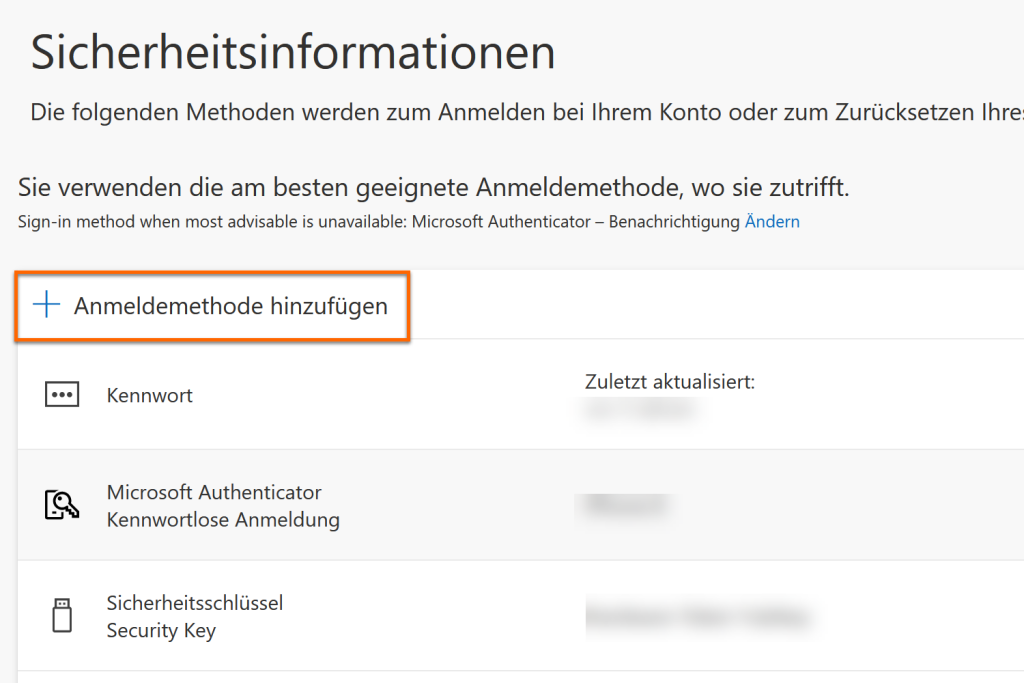
Gehe in dem Bereich "Sicherheitsinformationen" auf den Button "Anmeldemethode hinzufügen"
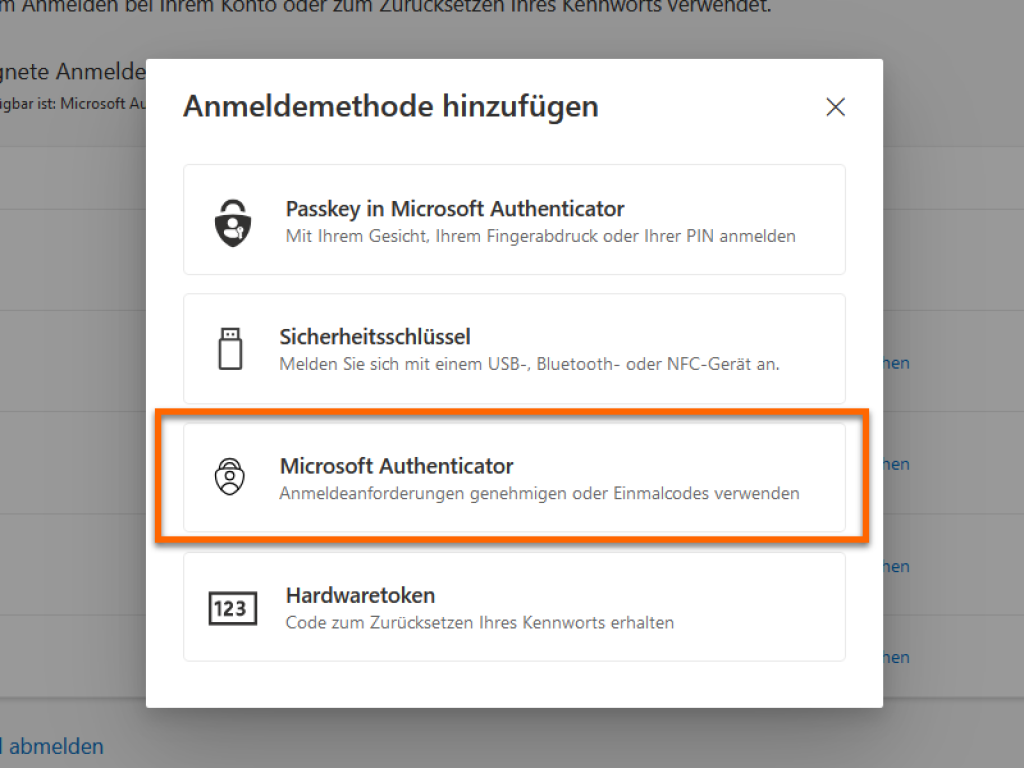
Wähle nun die Anmeldemethode "Microsoft Authenticator" aus der Liste aus.
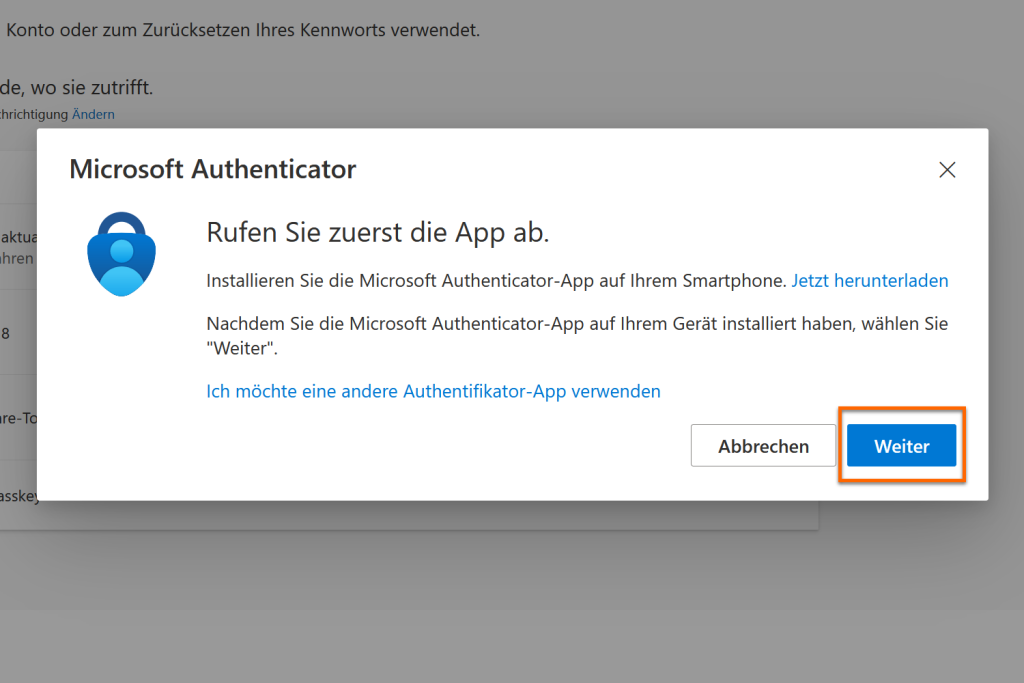
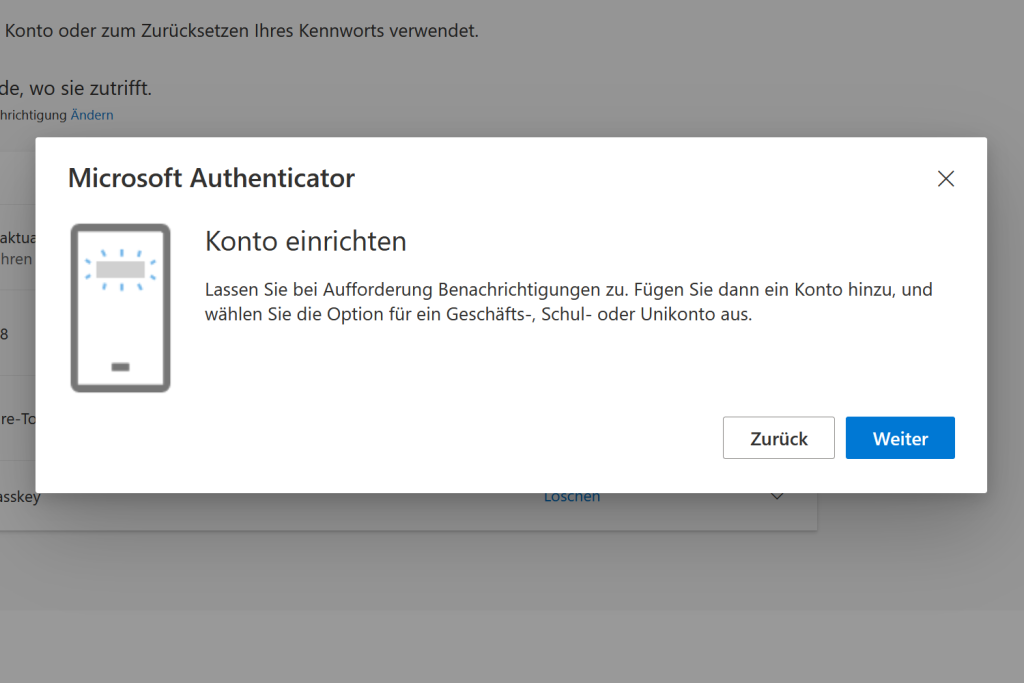
Bei den nächsten Schritten auf Weiter klicken.
Auf der Webseite erscheint nun ein QR-Code.
Öffne auf deinem Smartphone die Microsoft Authenticator-App.
Tippe auf Konto hinzufügen → Geschäfts-, Schul- oder Unikonto.
Wähle QR-Code scannen und halte die Kamera auf den Code am Bildschirm.
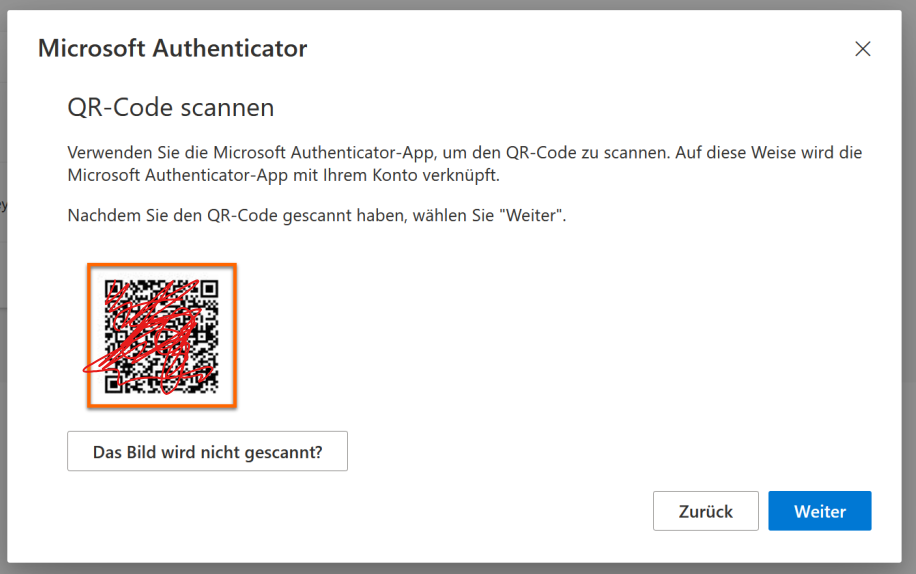
4️⃣ Benachrichtigungen in der App erlauben
Nachdem der QR-Code gescannt wurde, erscheint auf dem Smartphone eine Aufforderung, Mitteilungen zu erlauben. Das bitte bestätigen!
5️⃣ Verbindung testen
Nach dem Scannen des QR-Codes auf dem PC wieder auf "Weiter" klicken. Nun wird man aufgefordert, eine Anmeldung zu genehmigen.
Jetzt sieht man dem Bildschirm eine beliebige zweistellige Zahl.
Gleichzeitig erhält man auf dem Smartphone eine Mitteilung. Einfach diese Zahl in der Authenticator App eingeben und mit "Ja" bestätigen.
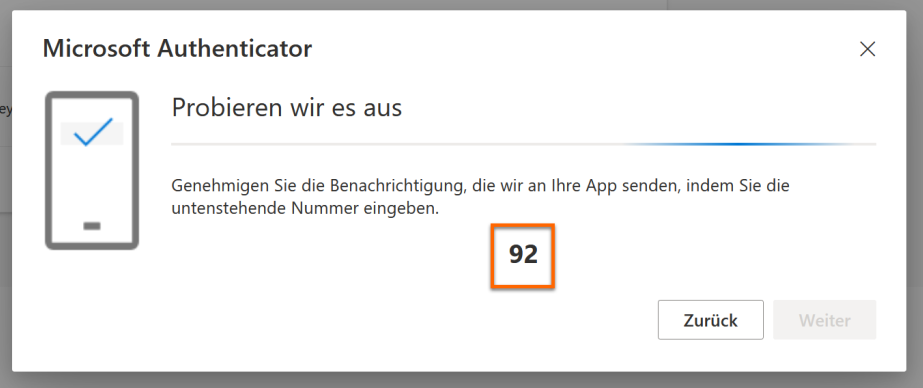
Wenn das funktioniert, ist alles eingerichtet ✅
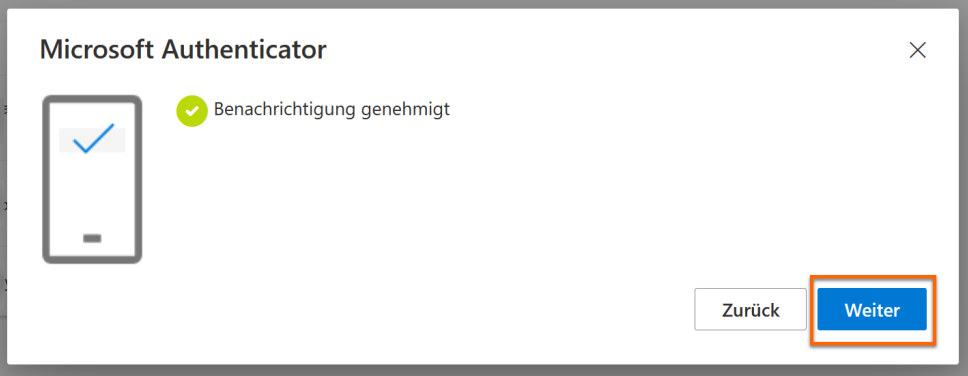
Du kannst das Fenster nun schließen.
5️⃣ Fertig!
Ab jetzt kommt regelmäßig bei einer Anmeldung eine kurze Abfrage in der App, die du nur noch bestätigen musst.