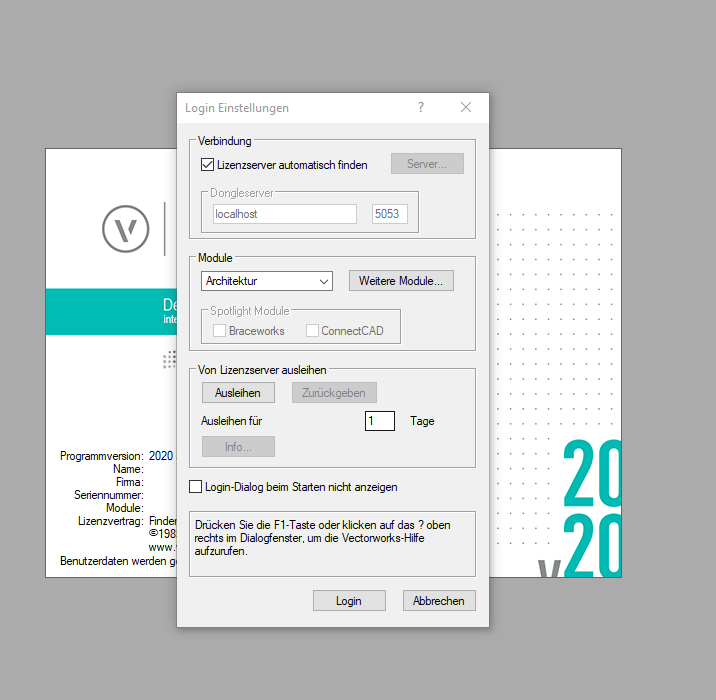
# Vectorworks
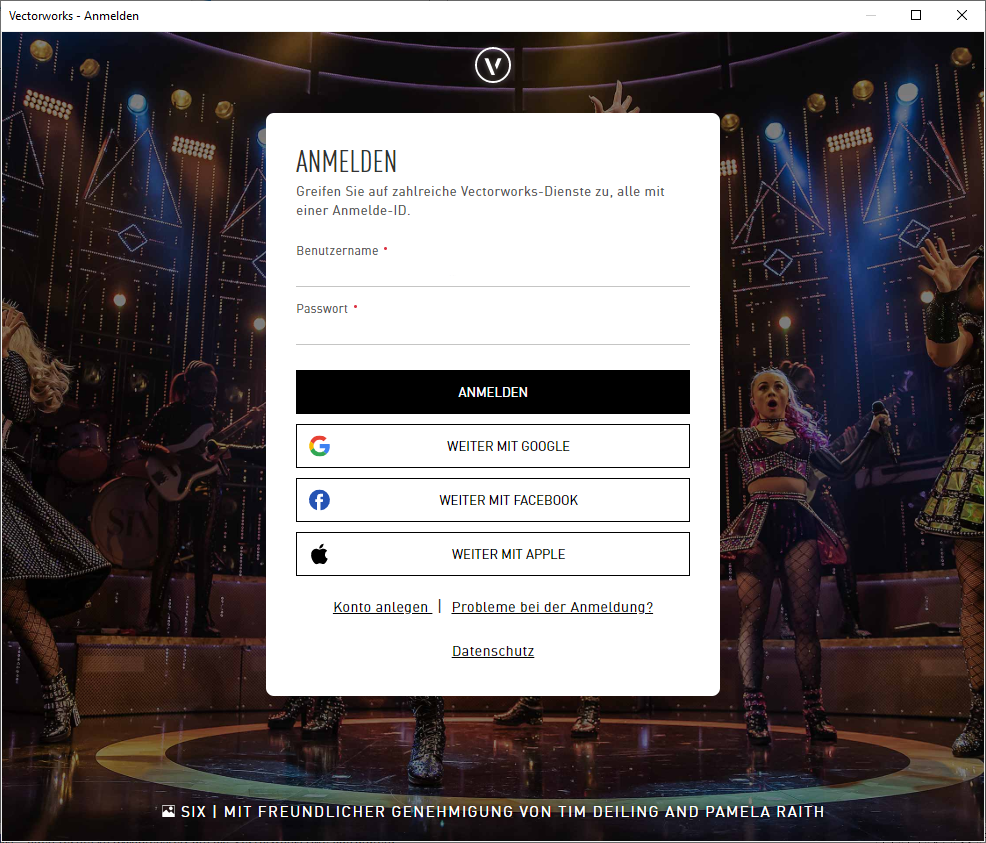
# Anmeldefenster beim ersten Start von Vectorworks 2022, 2023 und 2024
Benutzername: **VW\_Bez-Kock**
Passwort: **Sacksalz-vw**
[](https://info.bez-kock.de/uploads/images/gallery/2023-12/Ncnimage.png)
# Installation Vectorworks
Voraussetzungen:
- lokale Administrations-Rechte
#### Vorgehensweise (im Beispiel 2021):
1. Folgende Exe Datei ausführe:
1. X:\\VectorWorks\\VW deutsch\\VW 2021 DE SP 3.1\\Vectorworks 2021 SP3.1\\Vectorworks 2021 installieren.exe
2. Passende Seriennummer aus folgender Text-Datei herauskopieren und eintragen:
1. X:\\VectorWorks\\VW deutsch\\Seriennummern für Nutzung VW Lizenz Server.txt
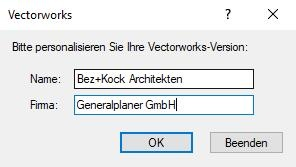
3. Folgendes bei Name und Firma eintragen:
1. Name: Bez+Kock Architekten
2. Firma: Generalplaner GmbH
4. Nach der Installation nicht sofort Vectorworks öffnen!
5. Der gesamten Ordner **"SeriesG"** von **"X:\\VectorWorks\\VW deutsch\\Ordner Einstellungen SeriesG\\SeriesG"** kopieren und nach **"C:\\Program Files\\Vectorworks 2021\\Einstellungen\\"**
6. Danach kann Vectorworks geöffnet werden
# Vectorworks Backup Ordner definieren und richtig einstellen
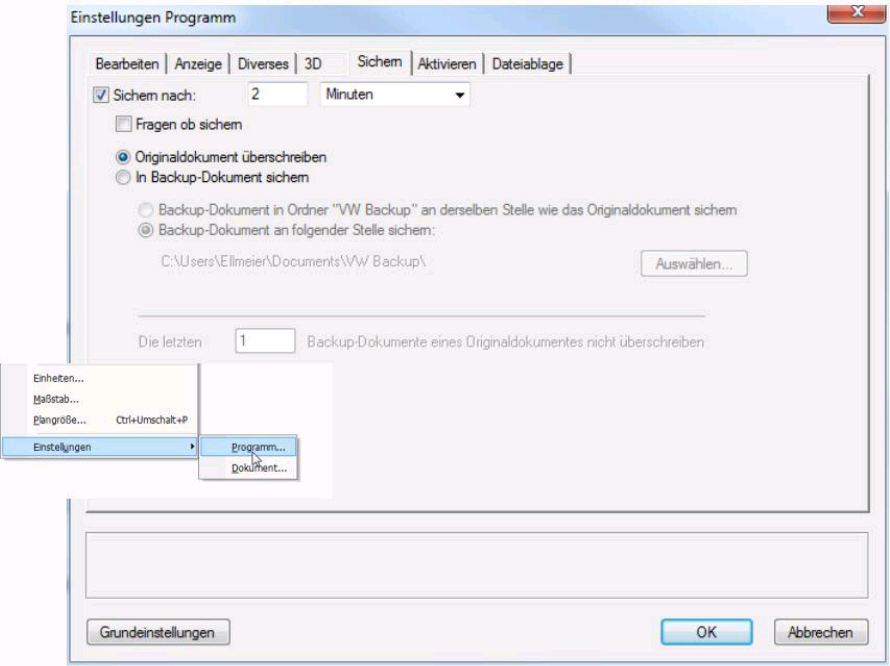
1. Zu der Einstellung navigieren:
Im Kontextmenü „Einstellungen“ -> „Programm“. Im nächsten Fenster der Reiter „Sichern“.
2. Folgendes Fenster erscheint:
[](https://info.bez-kock.de/uploads/images/gallery/2023-12/4nNimage.png)
3. Die Einstellung „In Backup-Dokument sichern“ anwählen.
4. Wenn eine zweite Daten-Festplatte verfügbar ist (Ist bei fast allen Computern der Fall!) folgenden Pfad bei der Sicherung angeben: D:\\VW Backup
5. Mit „OK“ die Einstellungen bestätigen.
6. Wenn die Einstellungen angenommen wurden kommt nach definierter Zeit die Meldung “Automatische Sicherung abgeschlossen“ im VW Fenster unten rechts.
# Vectorworks E-Lizenz ausleihen und zurückgeben
**Für den Vorgang ist es zwingend notwendig, dass Vectorworks mit einer gültigen Lizenz gestartet ist!**
**Es ist nicht möglich, Offline eine Lizenz auszuleihen.**
**Es ist möglich, eine E-Lizenz für maximal 2 Tage auszuleihen!**
1. Vectorworks starten. Die Vectorworks Einstellungen öffnen: "Extras" → "Programm Einstellungen" → "Programm"
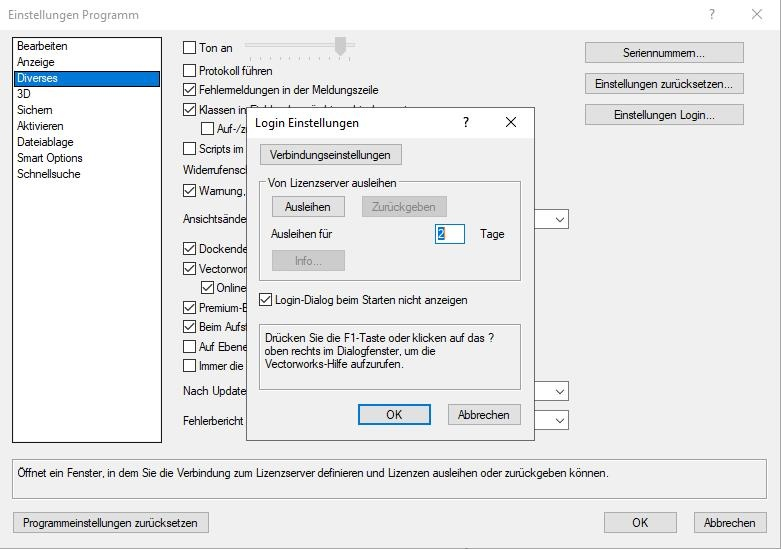
2. Unter dem Menüpunkt "Diverses" die Einstellung "Einstellungen Login" öffnen.
[](https://info.bez-kock.de/uploads/images/gallery/2023-12/pH2image.png)
3. Dort dann auf "Ausleihen". Nach Betätigung wird der Button grau und die Lizenz ist ausgeliehen. Es ist nun möglich Vectorworks ohne Internetverbindung und Verbindung zum Bez+Kock Netzwerk zu starten.
Unter den Button "Info" lassen sich weitere Informationen anzeigen.
4. Um die Lizenz zurückzugeben, den Button "Zurückgeben" drücken. Nach Betätigung wird dieses ebenfalls grau.
**Nach Ablauf der 2 Tage wird die E-Lizenz sonst automatisch zurückgegeben!**
# Vectorworks Seriennummern
[](https://info.bez-kock.de/uploads/images/gallery/2023-12/jlsimage.png)
# Vectorworks Updater
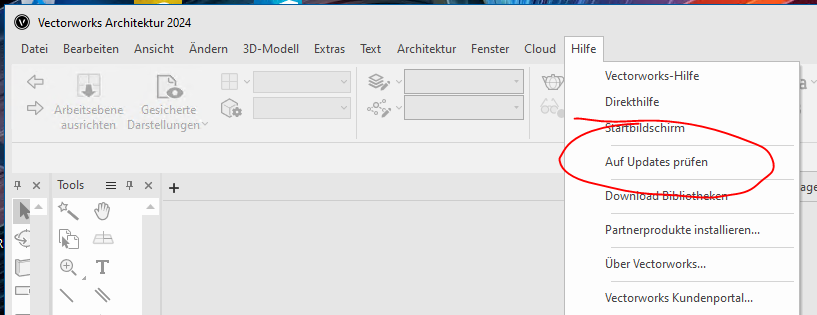
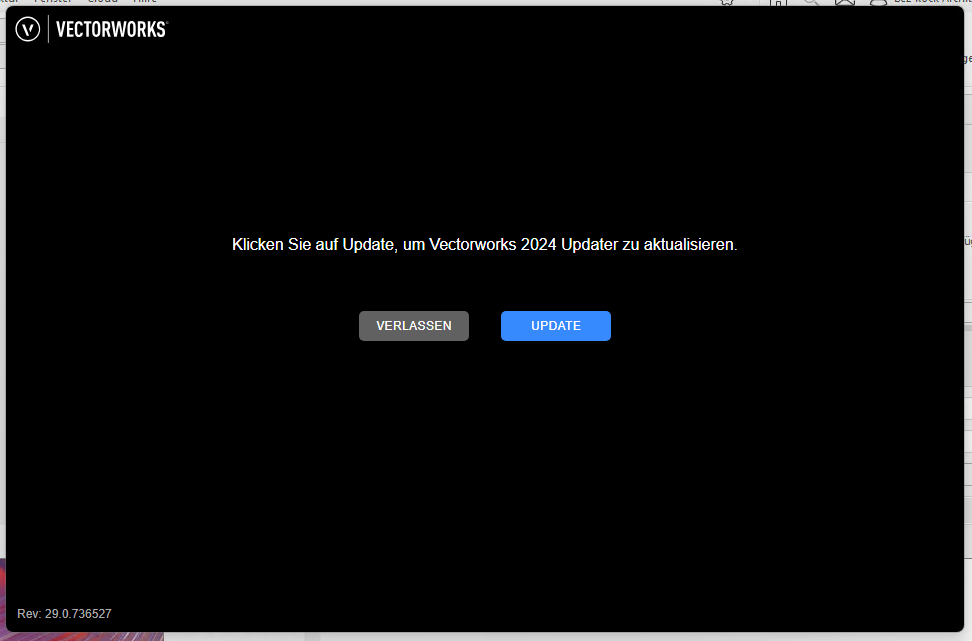
1. Wählen Sie Vectorworks → Auf Updates prüfen
[](https://info.bez-kock.de/uploads/images/gallery/2024-08/image.png)
[](https://info.bez-kock.de/uploads/images/gallery/2024-08/X0Qimage.png)
[](https://info.bez-kock.de/uploads/images/gallery/2024-08/DNuimage.png)
[](https://info.bez-kock.de/uploads/images/gallery/2024-08/BU0image.png)
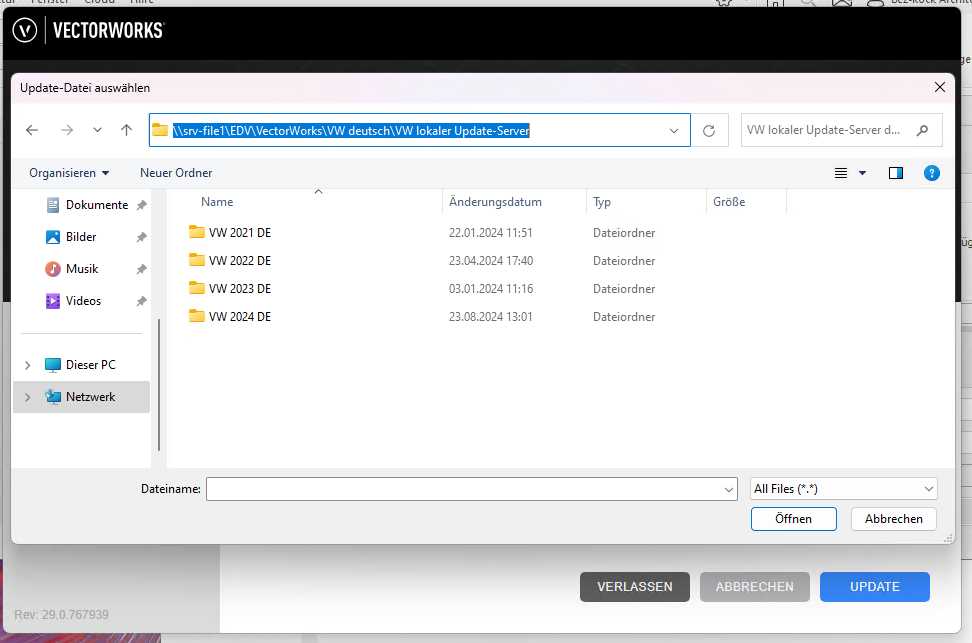
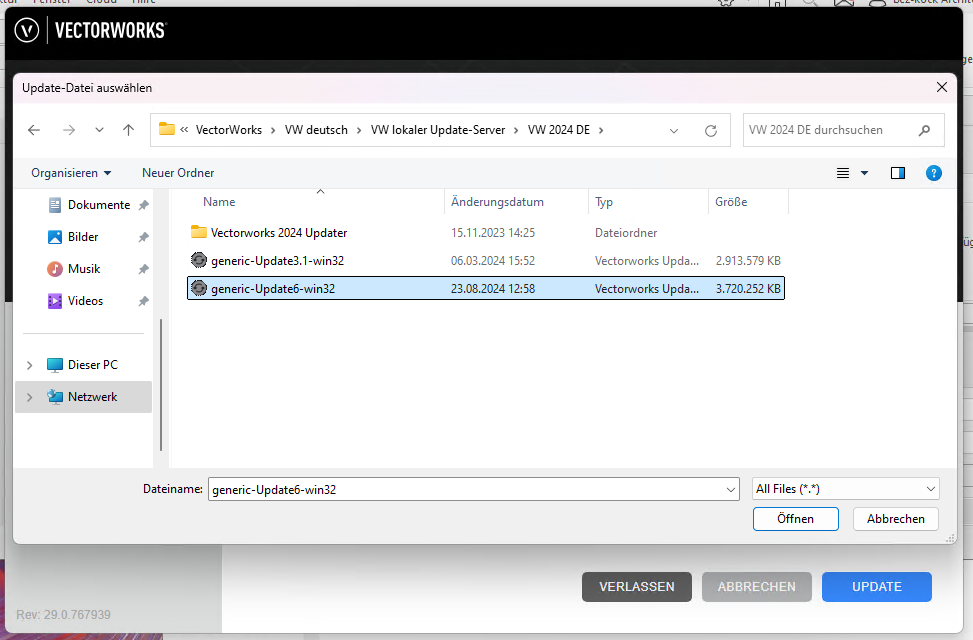
\\\\srv-file1\\EDV\\VectorWorks\\VW deutsch\\VW lokaler Update-Server
[](https://info.bez-kock.de/uploads/images/gallery/2024-08/L51image.png)
[](https://info.bez-kock.de/uploads/images/gallery/2024-08/pg6image.png)
[](https://info.bez-kock.de/uploads/images/gallery/2024-08/0F7image.png)
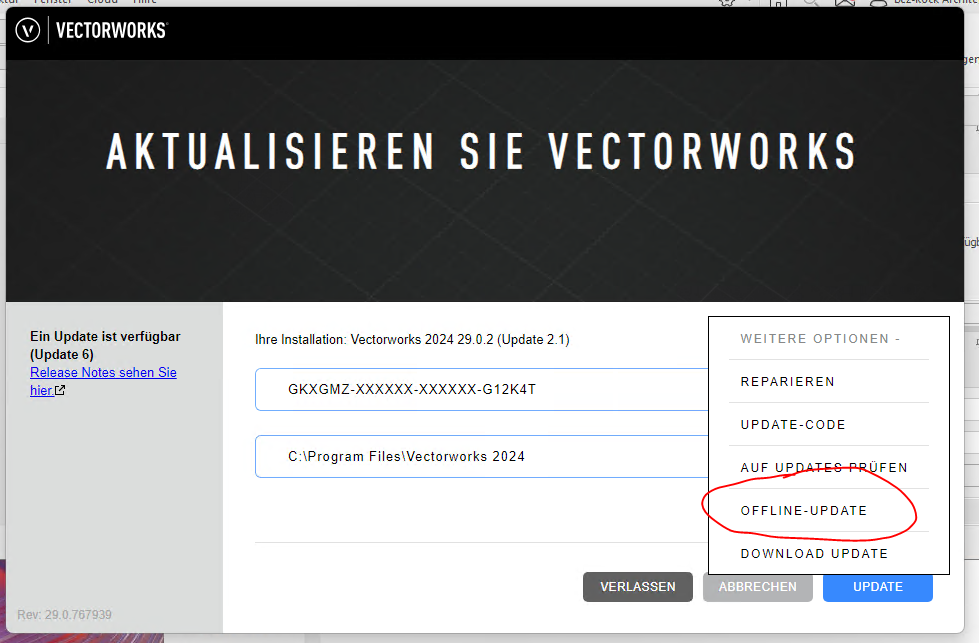
2. Wählen Sie unter Weitere Optionen den Befehl Offline-Update
3.
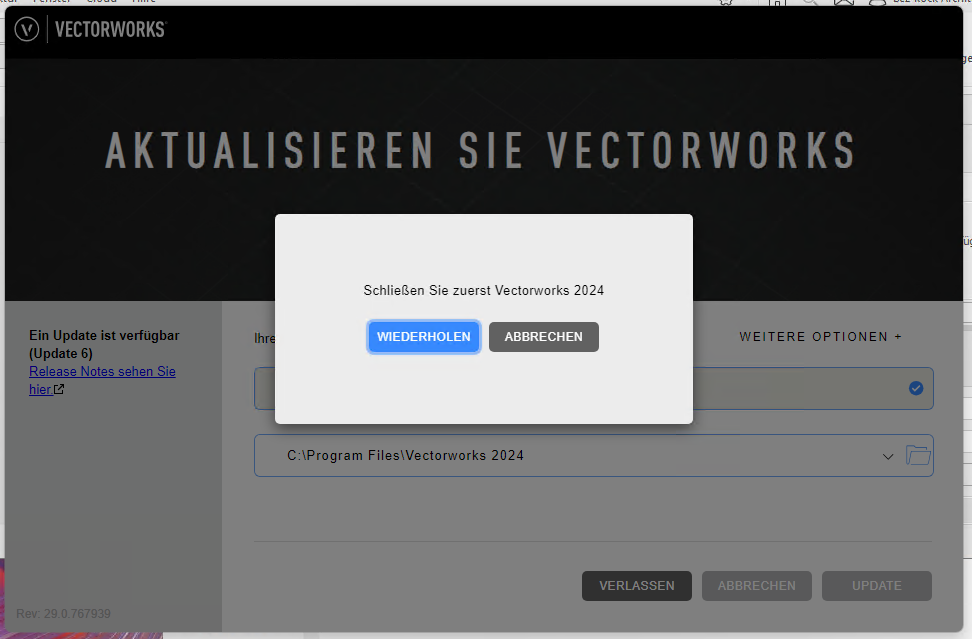
4. 3. Klicken Sie auf die .vwupdate-Datei und auf Öffnen, um die Aktualisierung durchzuführen, und folgen Sie den
Anweisungen im Dialogfenster.
# Vectorworks Lizenz Server angeben (im Ausnahmefall)
In Vectorworks das Fenster "Login Einstellungen" öffnen. Das Fenster ist zu finden unter "Einstellungen" -> "Programm". Unter dem Reiter "Diverses". Dann auf "Einstellungen Login"
Hier dann den Haken bei "Lizenzserver automatisch finden" entfernen.
Im Feld "Dongleserver" folgendes eingeben. Der Port bleibt bei 5053:
**srv-app.bk.bez-kock.de**
Sollte das nicht funktionieren bitte das hier eingeben: **192.168.64.4**