Vectorworks
- Anmeldefenster beim ersten Start von Vectorworks 2022, 2023 und 2024
- Installation Vectorworks
- Vectorworks Backup Ordner definieren und richtig einstellen
- Vectorworks E-Lizenz ausleihen und zurückgeben
- Vectorworks Seriennummern
- Vectorworks Updater
- Vectorworks Lizenz Server angeben (im Ausnahmefall)
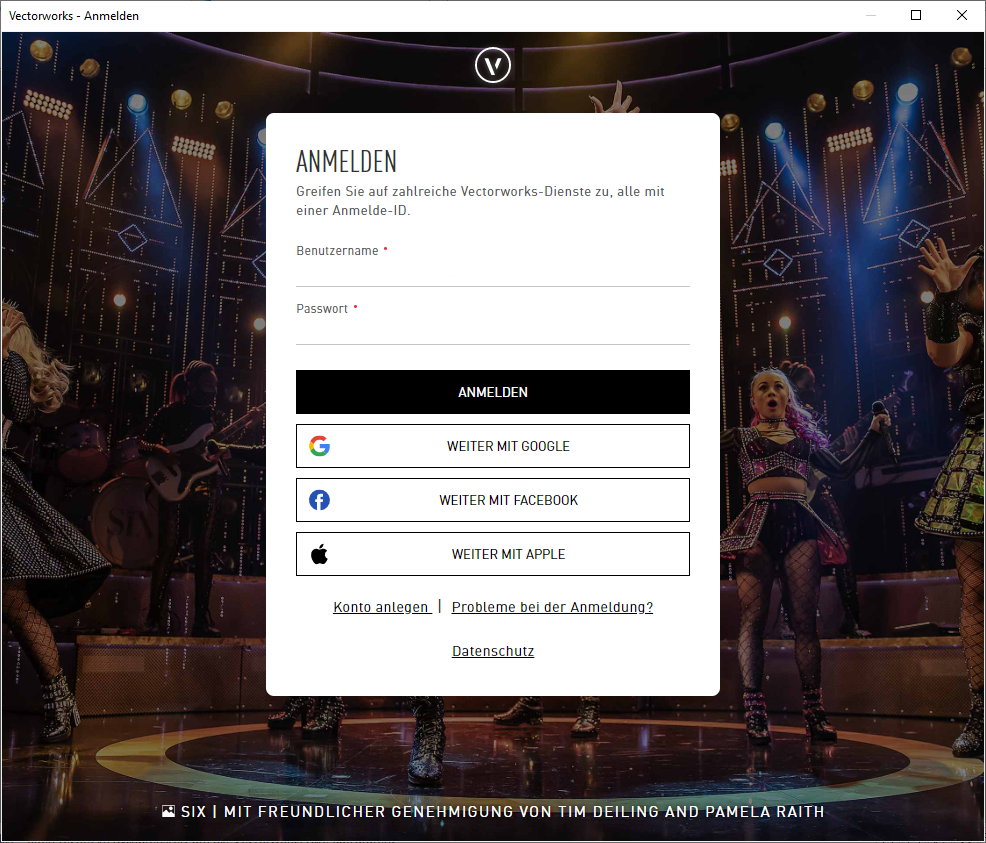
Anmeldefenster beim ersten Start von Vectorworks 2022, 2023 und 2024
Benutzername: VW_Bez-Kock
Passwort: Sacksalz-vw
Installation Vectorworks
Voraussetzungen:
- lokale Administrations-Rechte
Vorgehensweise (im Beispiel 2021):
- Folgende Exe Datei ausführe:
- Passende Seriennummer aus folgender Text-Datei herauskopieren und eintragen:
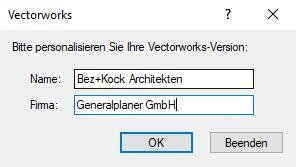
- Folgendes bei Name und Firma eintragen:
- Name: Bez+Kock Architekten
- Firma: Generalplaner GmbH
- Nach der Installation nicht sofort Vectorworks öffnen!
- Der gesamten Ordner "SeriesG" von "X:\VectorWorks\VW deutsch\Ordner Einstellungen SeriesG\SeriesG" kopieren und nach "C:\Program Files\Vectorworks 2021\Einstellungen\"
- Danach kann Vectorworks geöffnet werden
Vectorworks Backup Ordner definieren und richtig einstellen
- Zu der Einstellung navigieren:
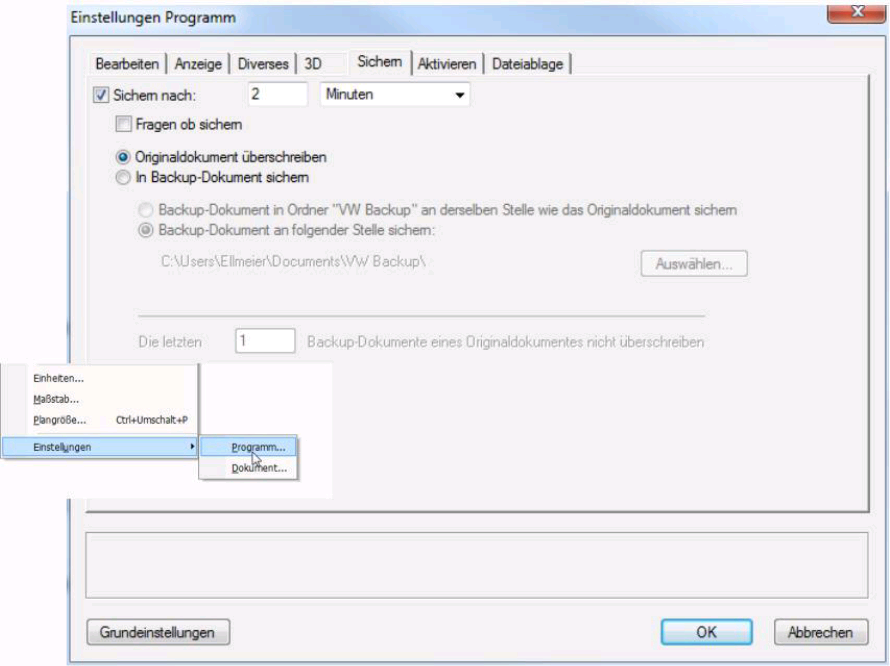
Im Kontextmenü „Einstellungen“ -> „Programm“. Im nächsten Fenster der Reiter „Sichern“. - Folgendes Fenster erscheint:

- Die Einstellung „In Backup-Dokument sichern“ anwählen.
- Wenn eine zweite Daten-Festplatte verfügbar ist (Ist bei fast allen Computern der Fall!) folgenden Pfad bei der Sicherung angeben: D:\VW Backup
- Mit „OK“ die Einstellungen bestätigen.
- Wenn die Einstellungen angenommen wurden kommt nach definierter Zeit die Meldung “Automatische Sicherung abgeschlossen“ im VW Fenster unten rechts.
Vectorworks E-Lizenz ausleihen und zurückgeben
Für den Vorgang ist es zwingend notwendig, dass Vectorworks mit einer gültigen Lizenz gestartet ist!
Es ist nicht möglich, Offline eine Lizenz auszuleihen.
Es ist möglich, eine E-Lizenz für maximal 2 Tage auszuleihen!
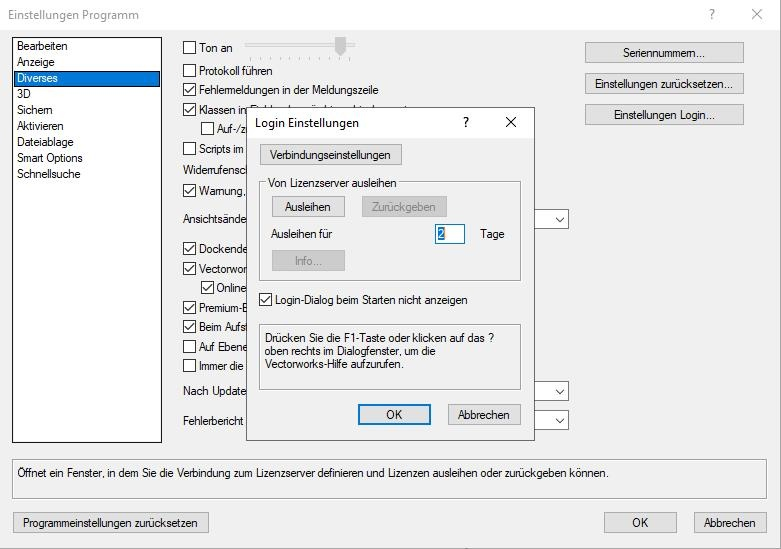
- Vectorworks starten. Die Vectorworks Einstellungen öffnen: "Extras" → "Programm Einstellungen" → "Programm"
- Unter dem Menüpunkt "Diverses" die Einstellung "Einstellungen Login" öffnen.

- Dort dann auf "Ausleihen". Nach Betätigung wird der Button grau und die Lizenz ist ausgeliehen. Es ist nun möglich Vectorworks ohne Internetverbindung und Verbindung zum Bez+Kock Netzwerk zu starten.
Unter den Button "Info" lassen sich weitere Informationen anzeigen. - Um die Lizenz zurückzugeben, den Button "Zurückgeben" drücken. Nach Betätigung wird dieses ebenfalls grau.
Nach Ablauf der 2 Tage wird die E-Lizenz sonst automatisch zurückgegeben!
Vectorworks Seriennummern
|
Version
|
G-Series Seriennummer
|
|---|---|
| 2018 | GDXGMZ-TZP3FD-EPZ2Z4-G12K4T |
| 2019 | GEXGMZ-WZT34R-EBZ5Z7-G12K4T |
| 2020 | GFXGMZ-HZA388-E1YGZW-G12K4T |
| 2021 | GGXGMZ-GZF3C6-E2YQZW-G12K4T |
| 2022 |
GHXGMZ-SZ83QS-EMYTZW-G12K4T |
| 2023 |
GJXGMZ-JZH3M4-E6YDZB-G12K4T |
| 2024 |
GKXGMZ-QZJ312-EPYPZB-G12K4T |
| 2025 |
GLXGMZ-SZ43DS-ESY7ZC-G12K4T |
Vectorworks Updater
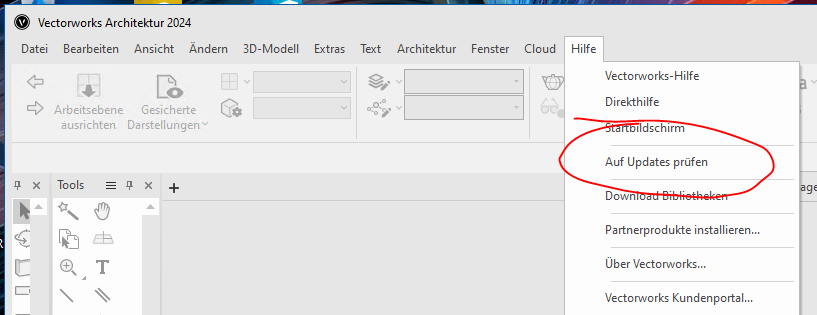
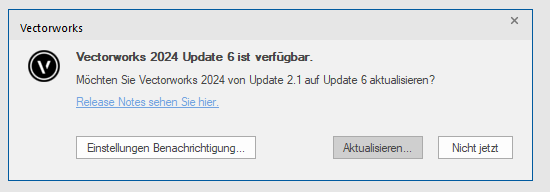
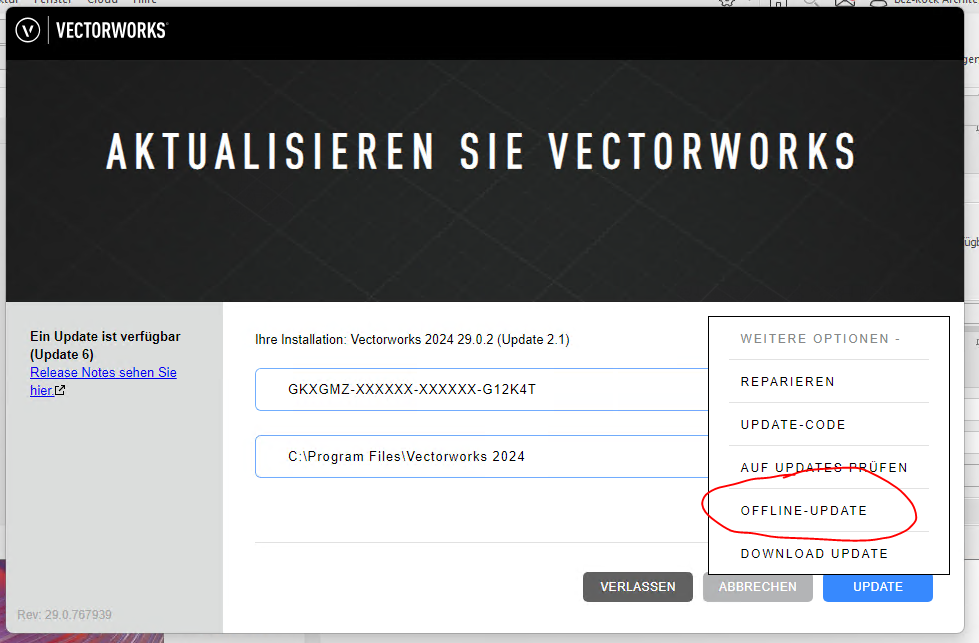
- Wählen Sie Vectorworks → Auf Updates prüfen


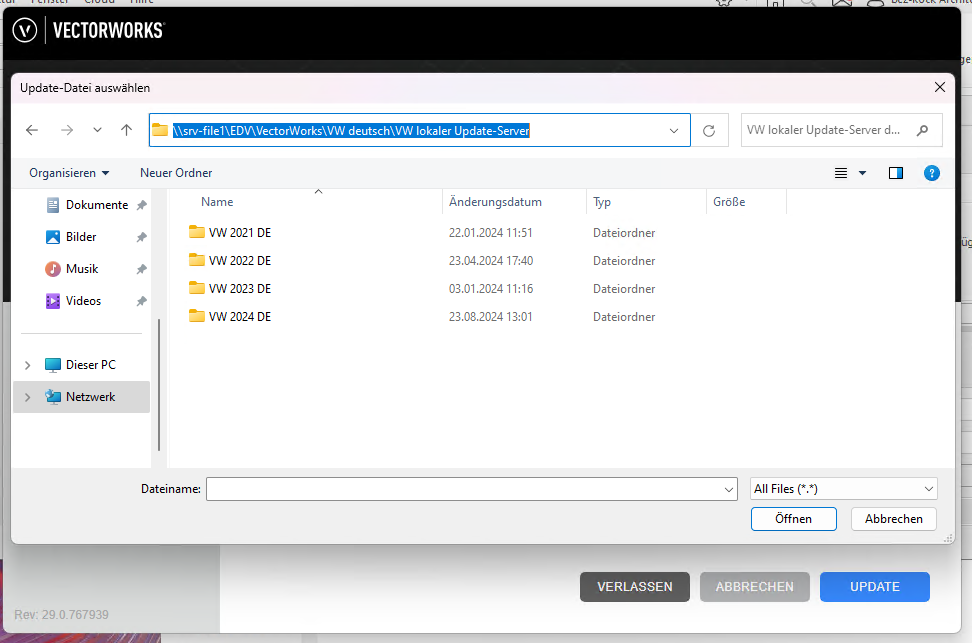
\\srv-file1\EDV\VectorWorks\VW deutsch\VW lokaler Update-Server


- Wählen Sie unter Weitere Optionen den Befehl Offline-Update
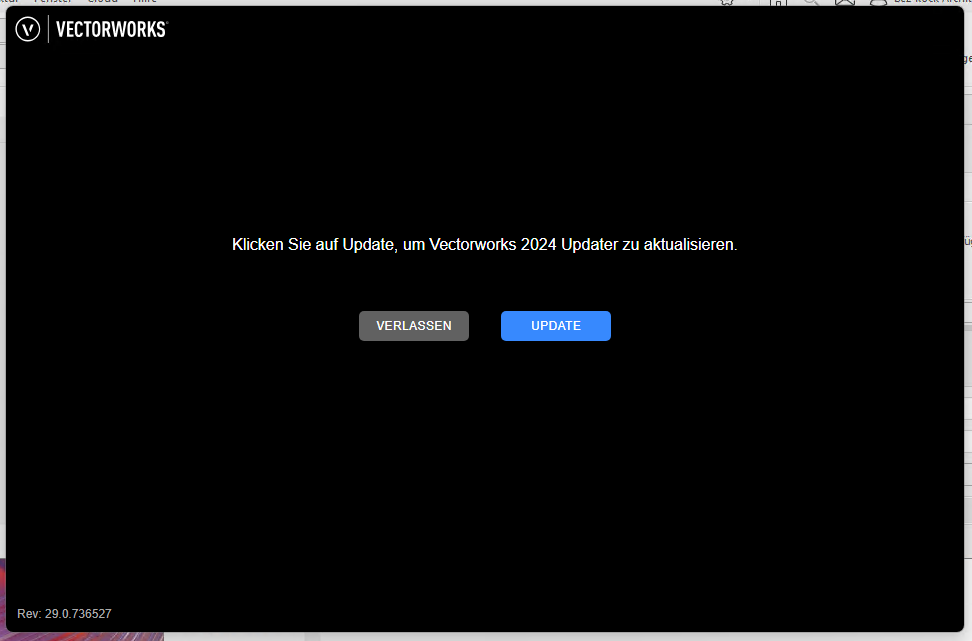
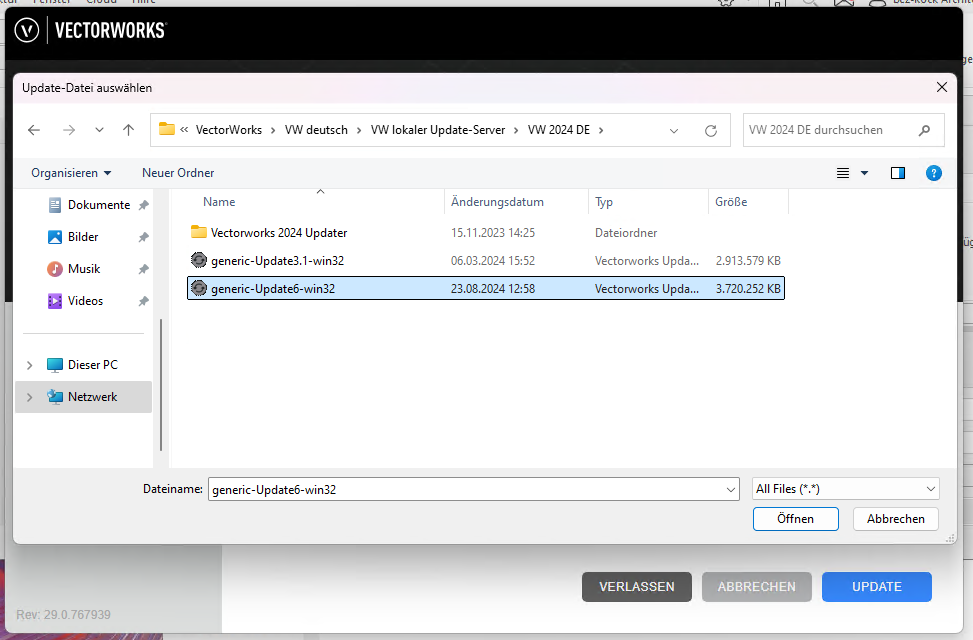
3. Klicken Sie auf die .vwupdate-Datei und auf Öffnen, um die Aktualisierung durchzuführen, und folgen Sie den
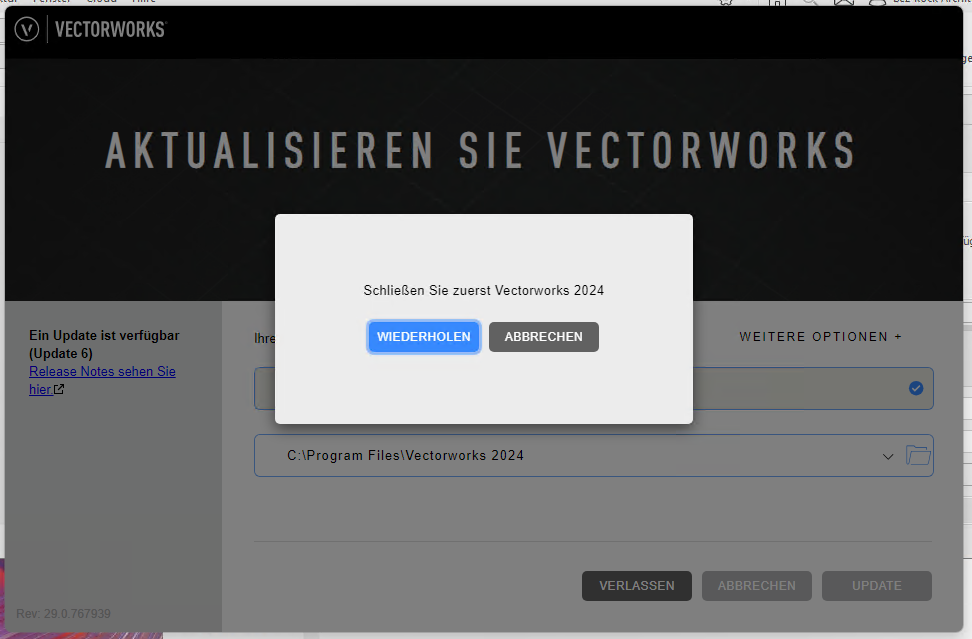
Anweisungen im Dialogfenster.
Vectorworks Lizenz Server angeben (im Ausnahmefall)
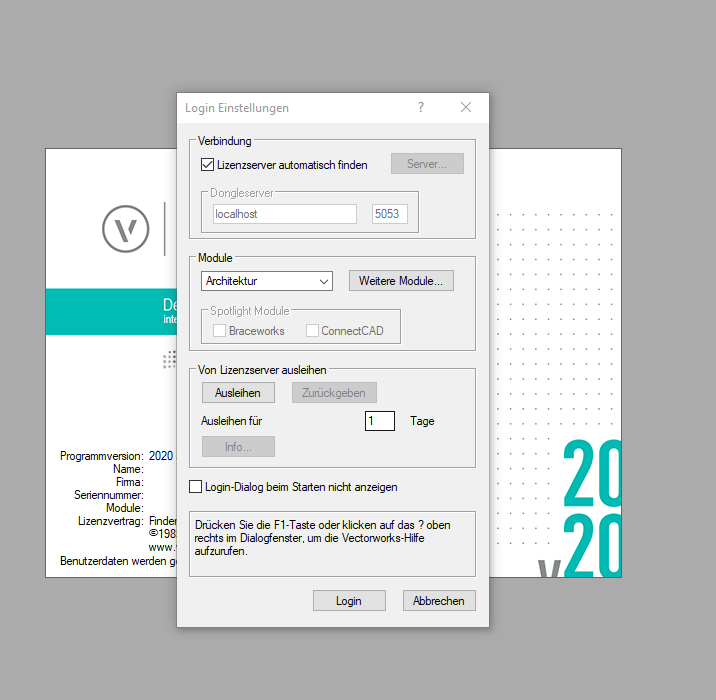
In Vectorworks das Fenster "Login Einstellungen" öffnen. Das Fenster ist zu finden unter "Einstellungen" -> "Programm". Unter dem Reiter "Diverses". Dann auf "Einstellungen Login"
Hier dann den Haken bei "Lizenzserver automatisch finden" entfernen.
Im Feld "Dongleserver" folgendes eingeben. Der Port bleibt bei 5053:
srv-app.bk.bez-kock.de
Sollte das nicht funktionieren bitte das hier eingeben: 192.168.64.4