Share Server / Nextcloud
https://share.bez-kock.de
Übersicht
Link: https://share.bez-kock.de
Um Zugriff zu dem Share Server zu erhalten, bitte eine kurze E-Mail an den IT Support!
Der Zugriff erfolgt pro Projekt.
- Die Anmeldung erfolgt mit dem Projekt Benutzernamen und dem Passwort.
- Jedes Projekt hat ein Standardkontingent von 5GB!
Dieses Kontingent kann durch hochladen nicht überschritten werden. Es wird eine Warnung angezeigt.
Sollte man vorübergehen mehr Kontingent benötigen, kann man das einrichten. Hierzu einfach kurz ein Info an den IT Support. - Nicht mehr benötigte Dateien in dem Profil löschen, damit sie keinen Speicherplatz mehr blockieren.
Wenn man eine Datei löscht, wird Sie in den Papierkorb verschoben. Den Papierkorb findet man links unten. Diesen sollte man auch immer mal wieder löschen! - Wird eine Freigabe nicht mehr benötigt, ist es ratsam diese Freigabe aufzuheben.
Dateien oder Ordner teilen
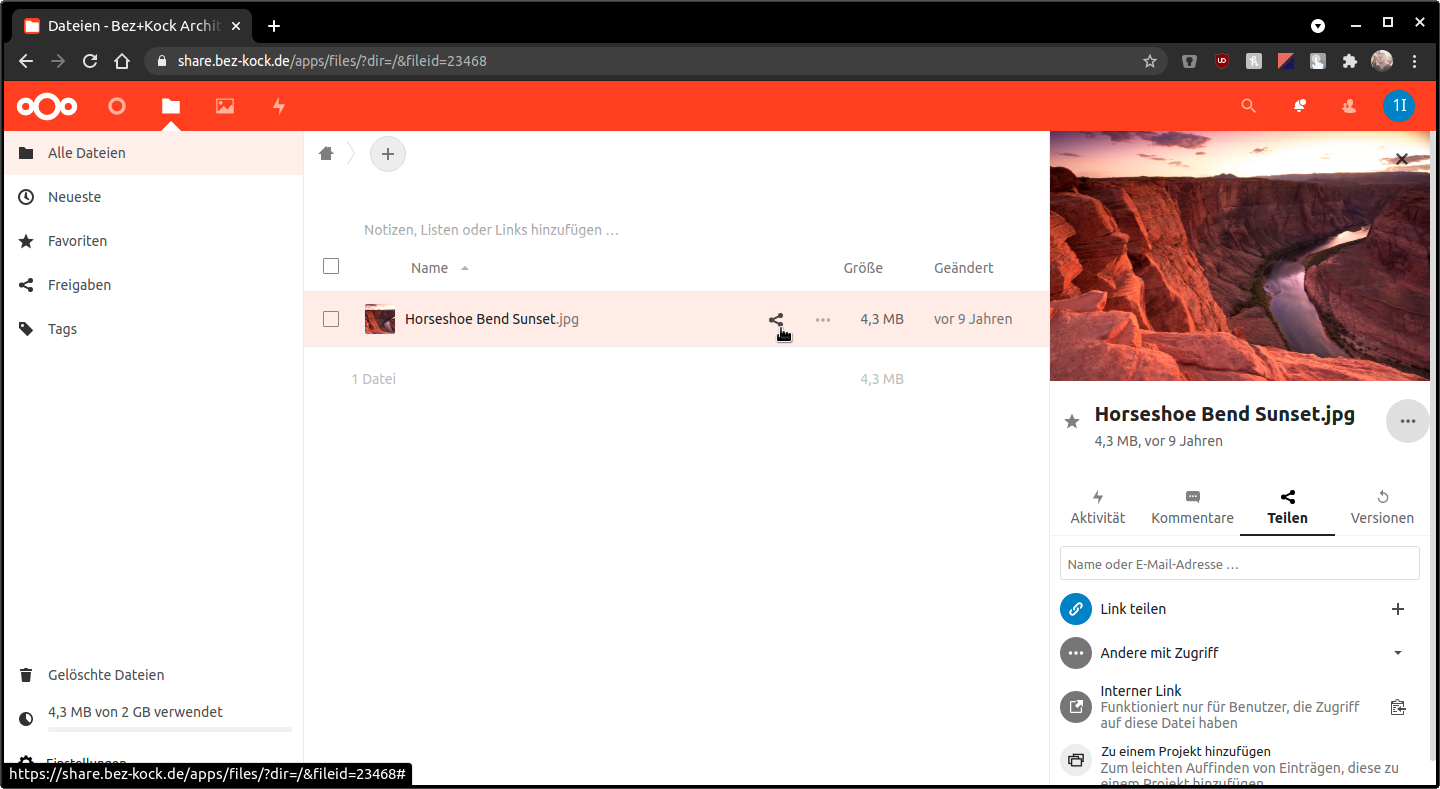
- Nachdem man eine Datei oder einen Ordner hochgeladen hat, kann man diese/n nun teilen.
Hierzu einfach auf das Teilen Symbol klicken (rechts neben der Datei, bei dem Mauszeiger). Es öffnet sich nun rechts ein Menü.

- Es gibt zwei Möglichkeiten, wie man Sachen teilen kann:
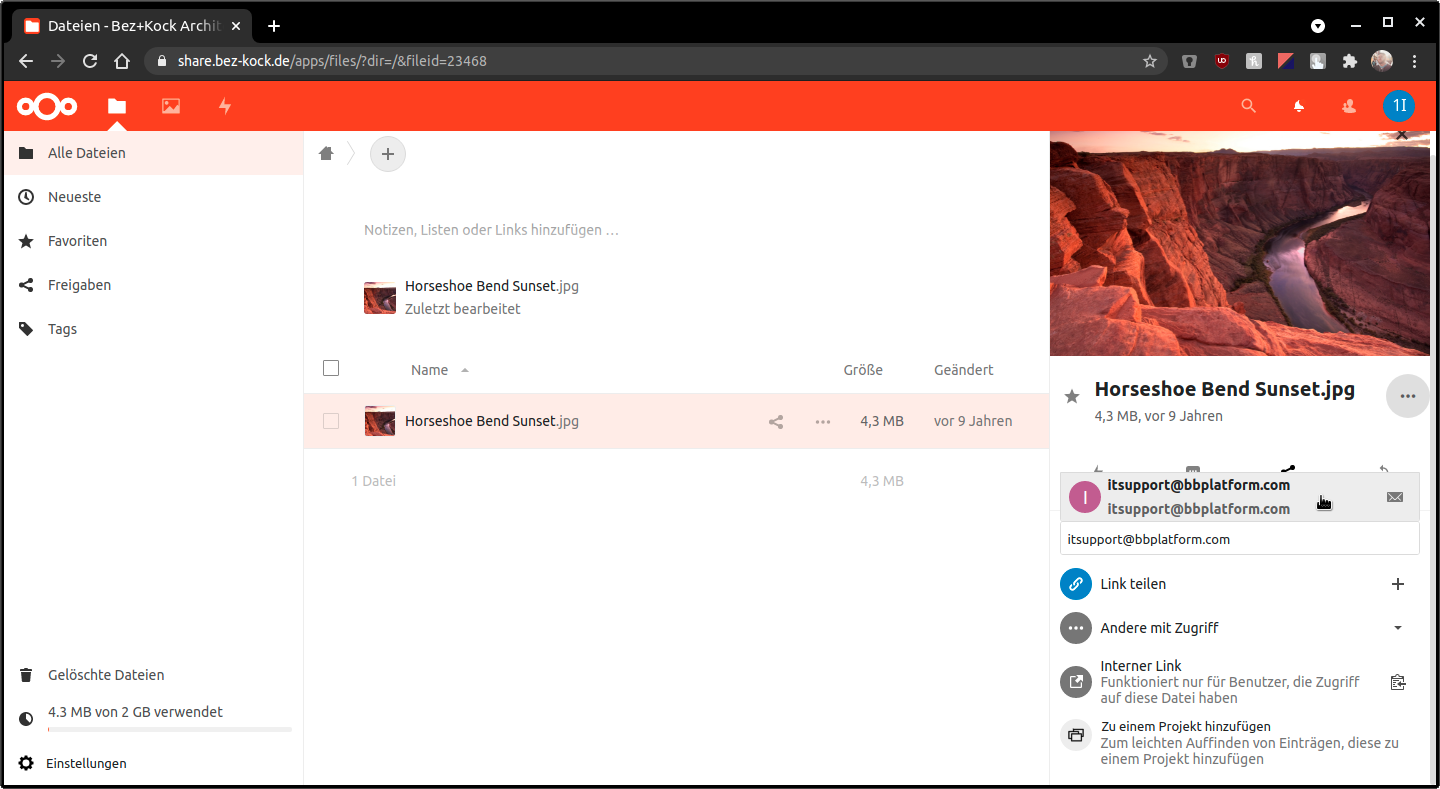
- Durch Eingabe einer E-Mail-Adresse. Das ist die einfachste Variante. Einfach in das Feld "Name oder E-Mail-Adresse..." die E-Mail-Adresse des Gegenübers eingeben.
Dieser erhält dann zwei E-Mails: Einmal den Link zu der Datei / Ordner und einmal das Passwort für die Freigabe.

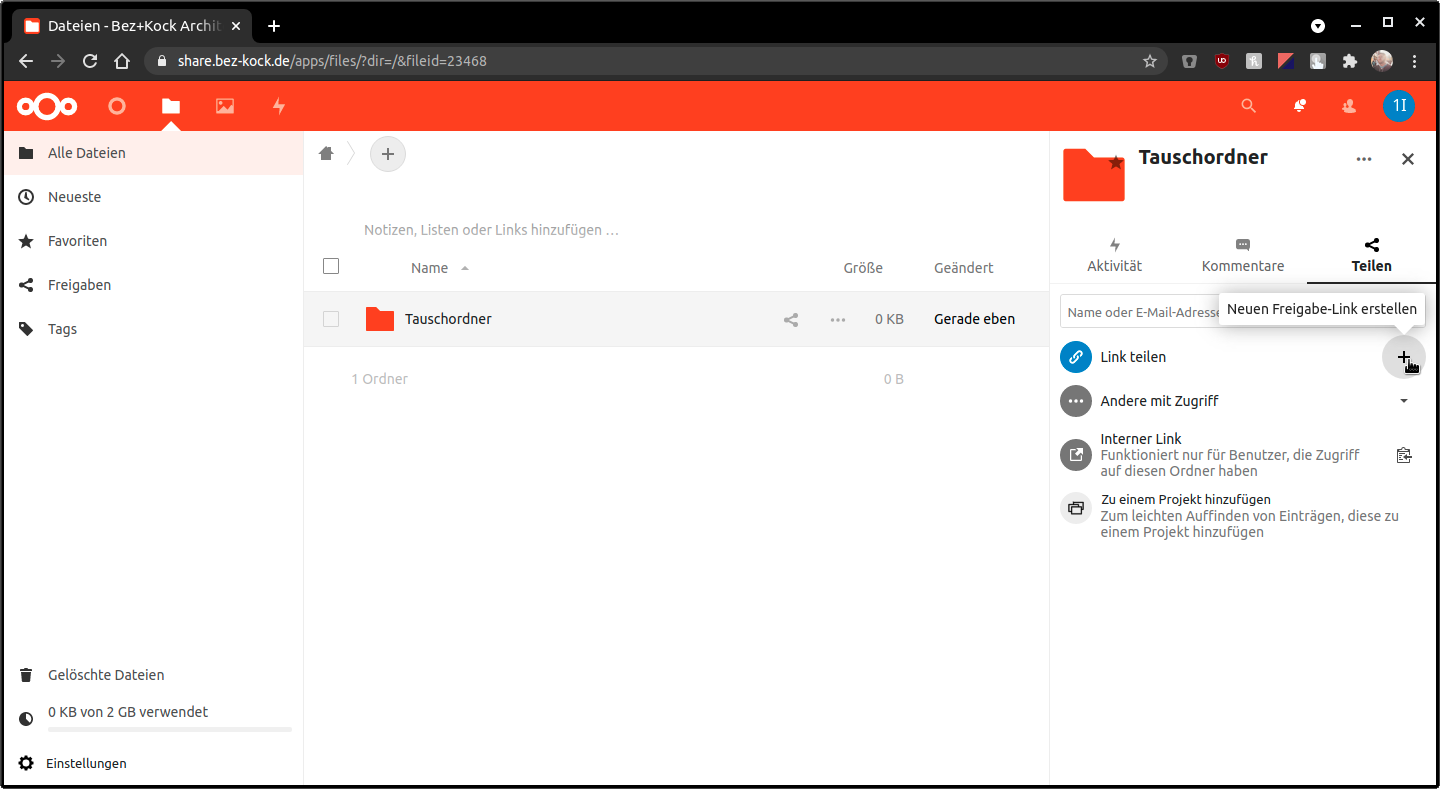
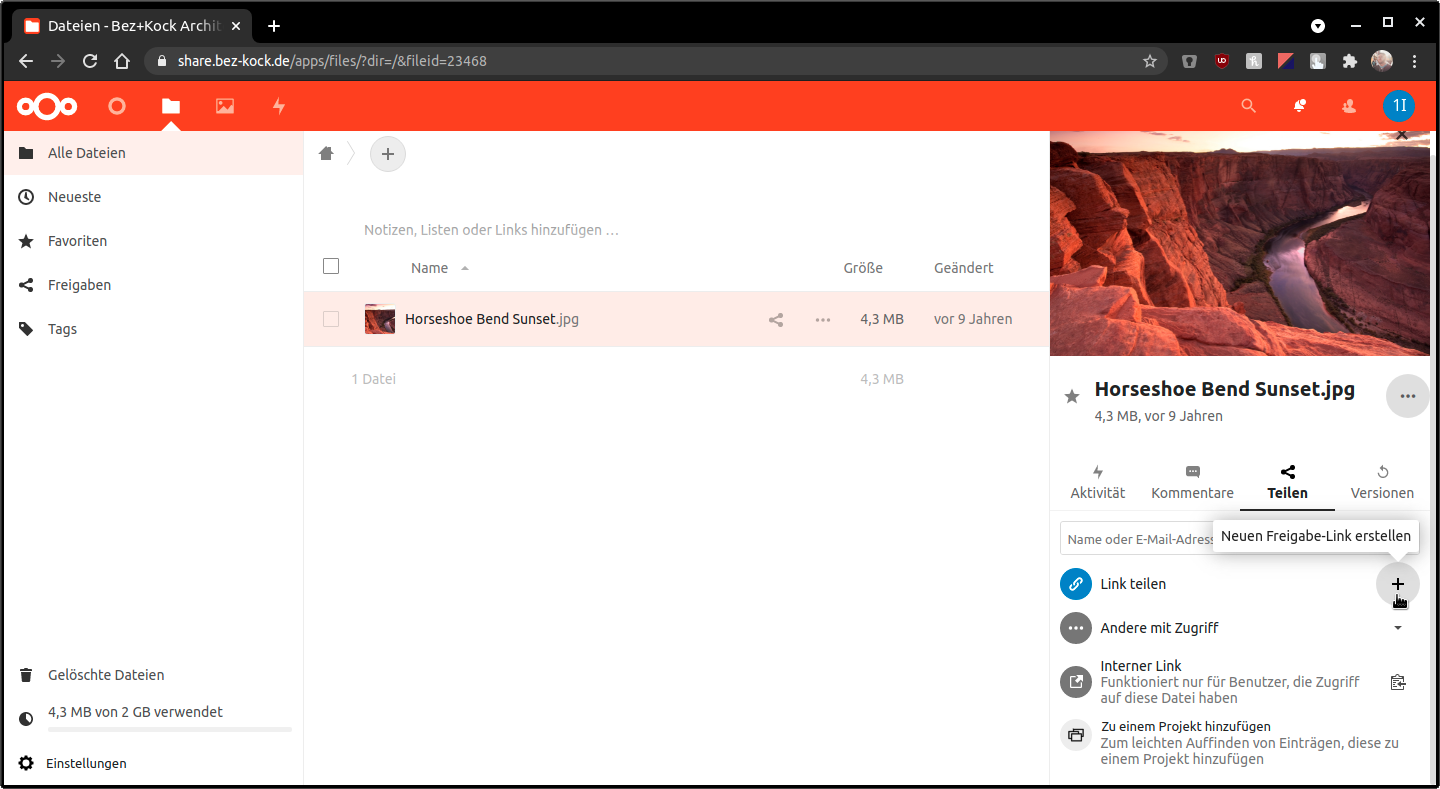
- Zweite Möglichkeit ist die manuelle Erstellung einer Freigabe mit Link und Passwort. Hierzu auf das Plus klicken neben "Link teilen"

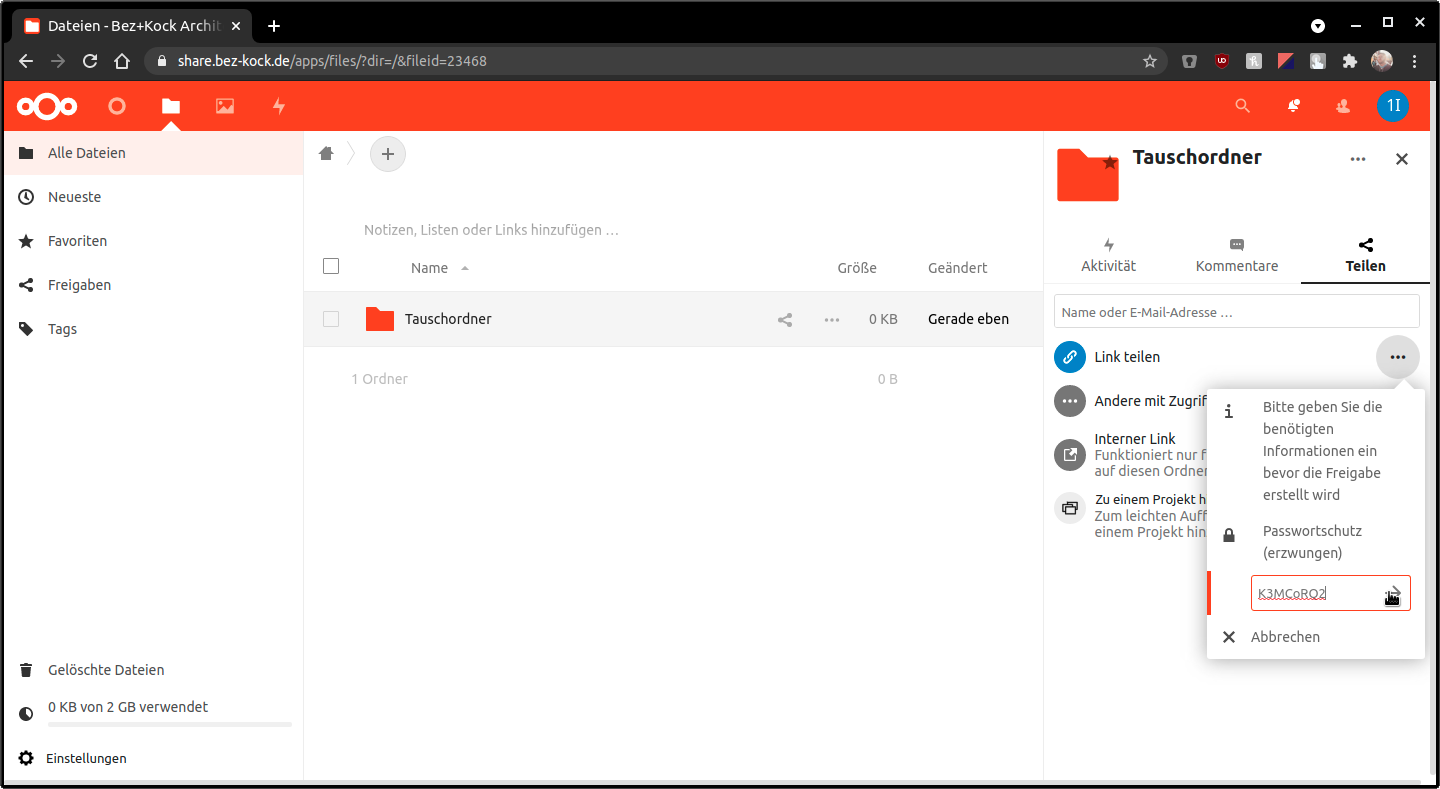
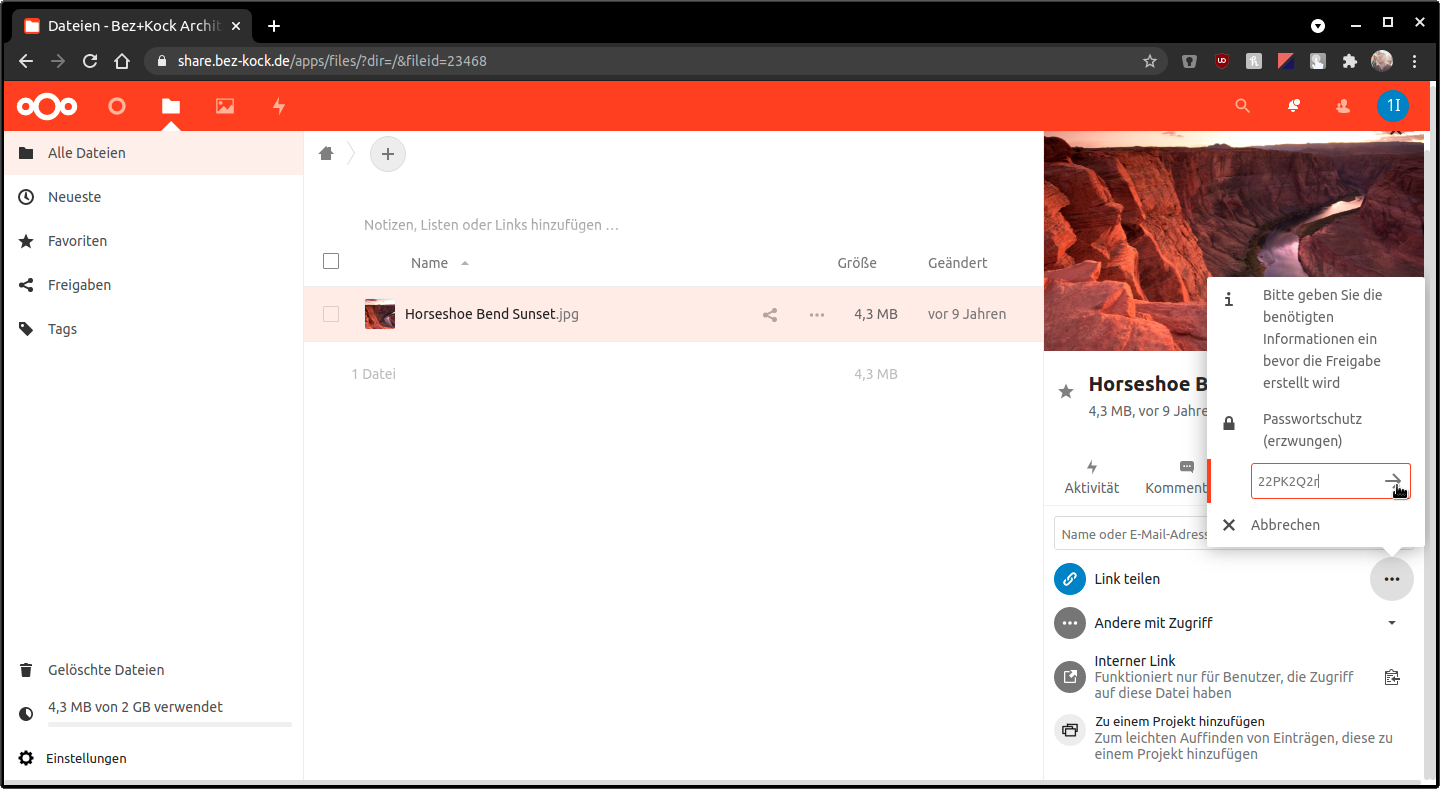
Im neuen Fenster wird dann ein Passwort vorgeschlagen und eingetragen. Dieses Passwort kopiert man sich jetzt und drückt auf den Pfeil neben dem Passwort.

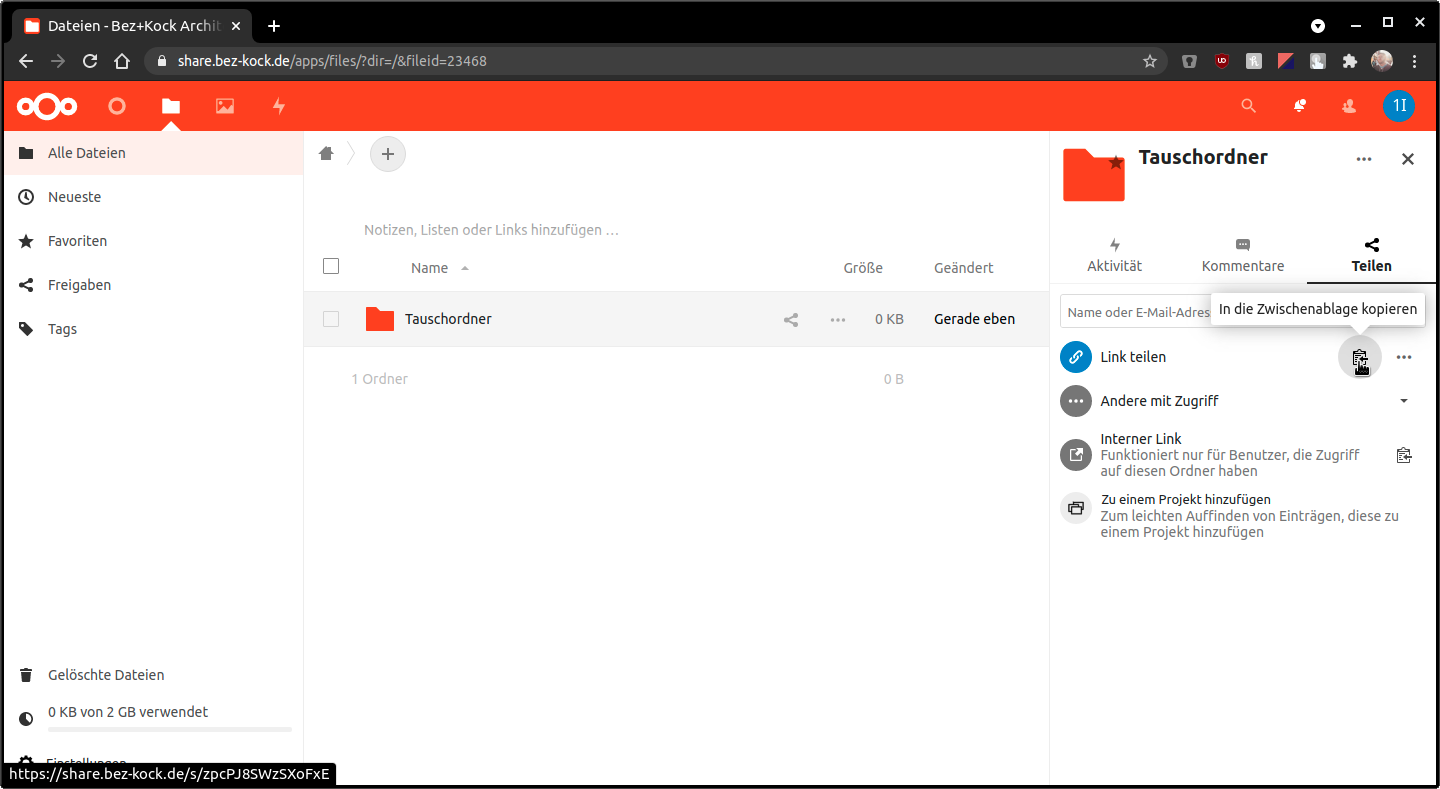
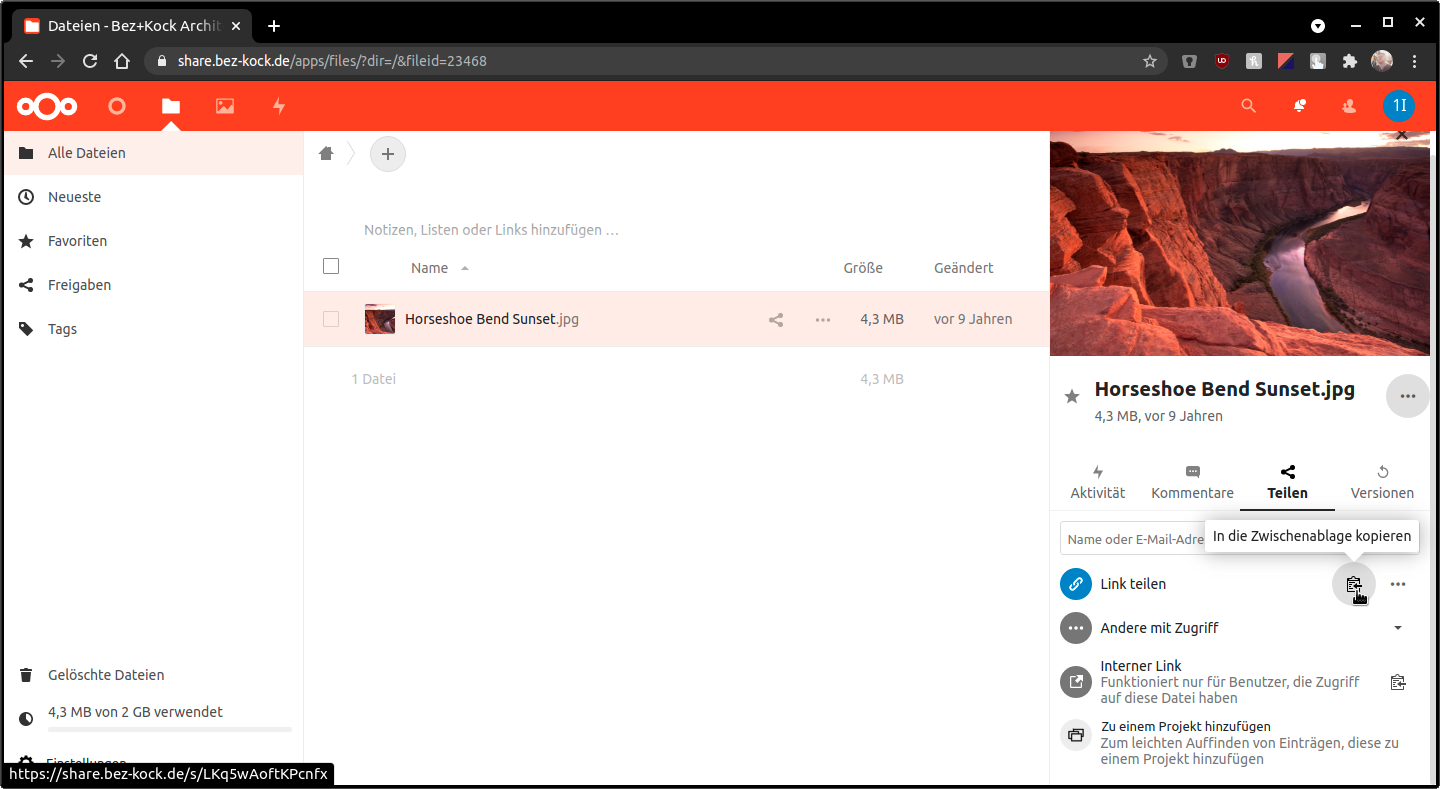
Damit ist die Freigabe erstellt. Den Link kopiert man sich nun über das Kopieren Symbol neben "Link teilen". Das kopierte Passwort und den kopierten Link kann man dann über Outlook versenden.
Über die drei Punkte neben "Link teilen" kann man das Passwort nachträglich auch ändern.

- Durch Eingabe einer E-Mail-Adresse. Das ist die einfachste Variante. Einfach in das Feld "Name oder E-Mail-Adresse..." die E-Mail-Adresse des Gegenübers eingeben.
Hochladen von Dateien oder Ordnern
- Man hat nun 2 Möglichkeiten Dateien und Ordner hochzuladen

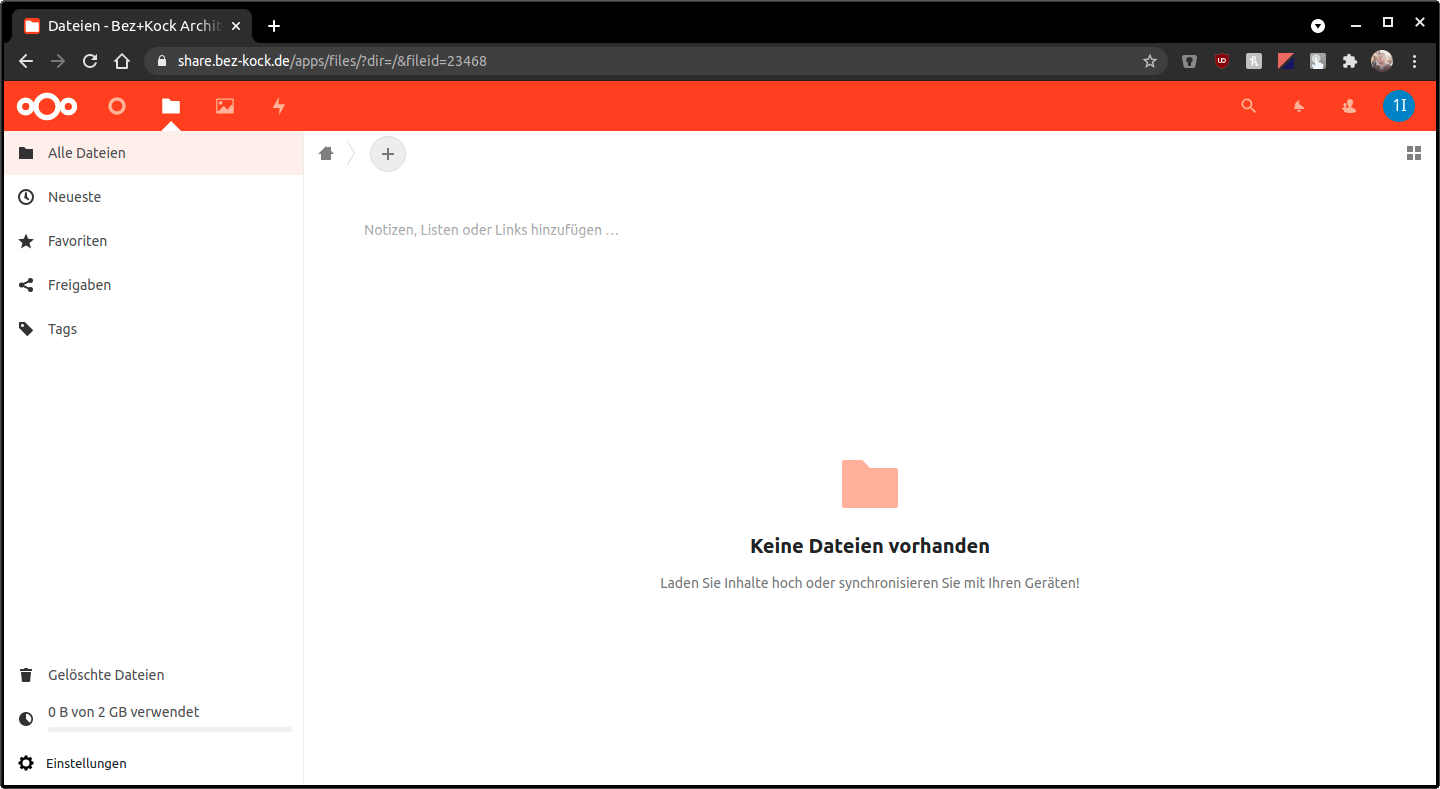
- Durch klicken auf das PLUS Zeichen (rechts neben dem Haussymbol, ziemlich in der Mitte oben links)
Es öffnet sich nun ein Dialog zum hochladen von Dateien oder Ordnern - Man kann Dateien oder Ordner auch durch "Drag and Drop" hochladen.
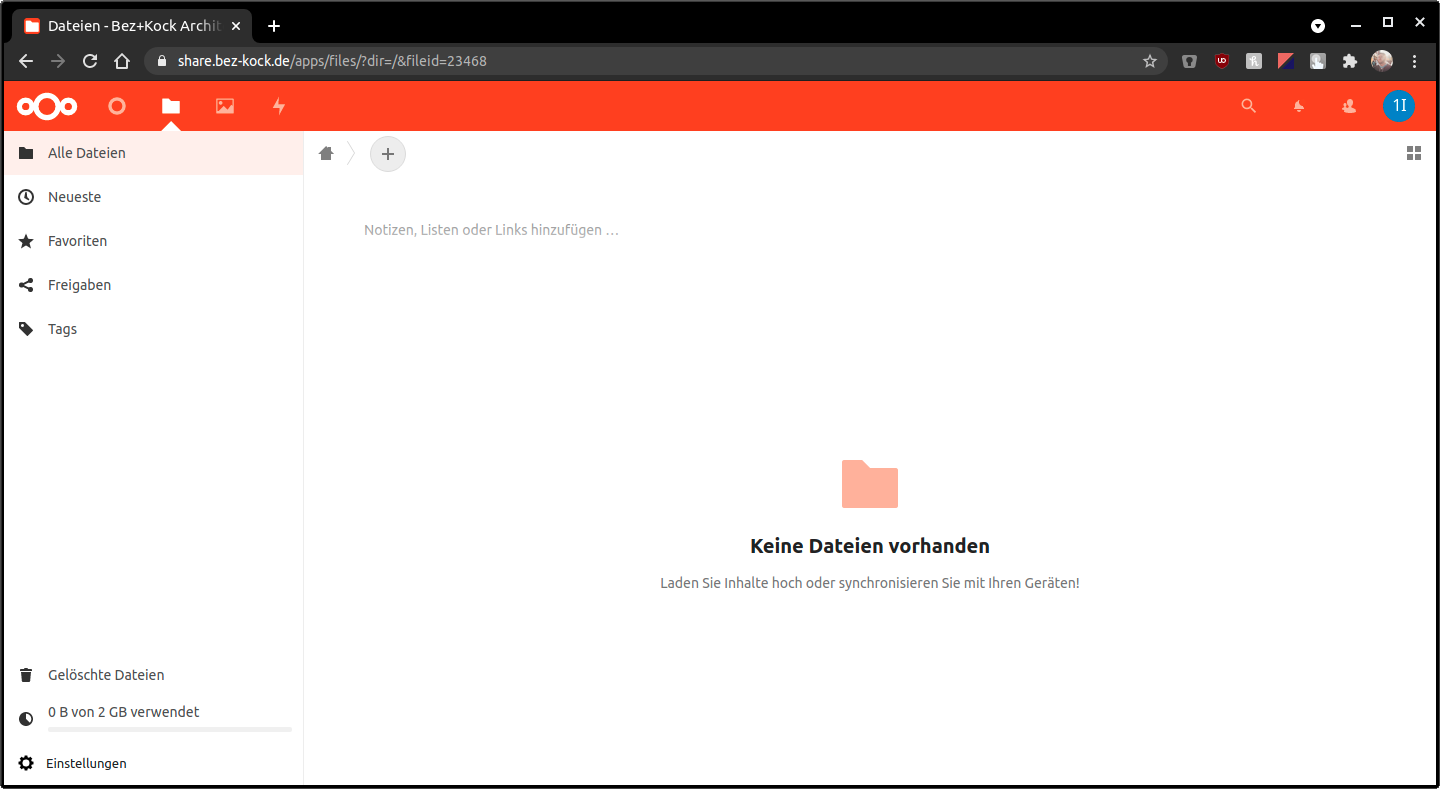
Hierzu einfach die gewünschte Datei oder Ordner auf das Ordner Symbol (direkt in der Mitte) ziehen und loslassen.
- Durch klicken auf das PLUS Zeichen (rechts neben dem Haussymbol, ziemlich in der Mitte oben links)
Tauschordner erstellen
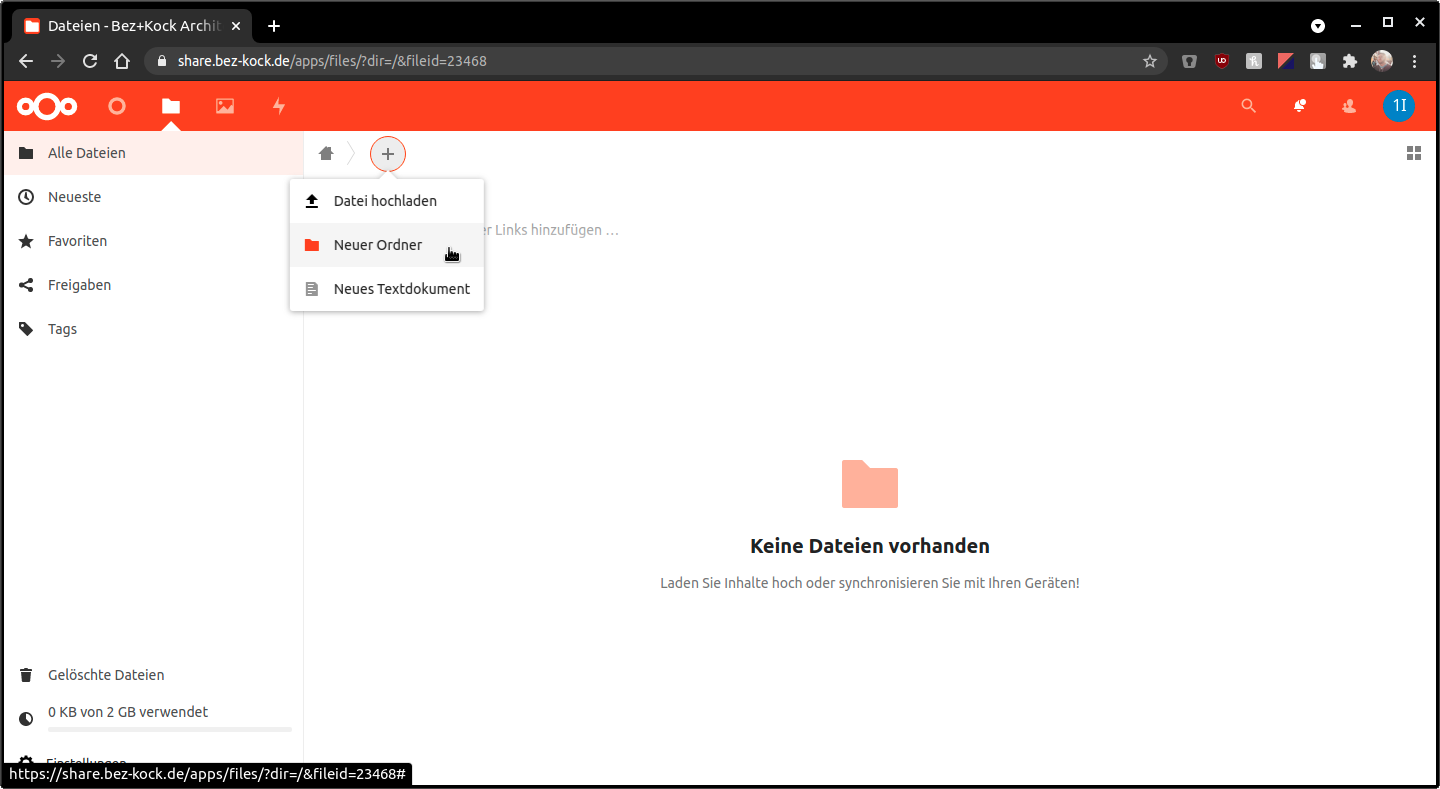
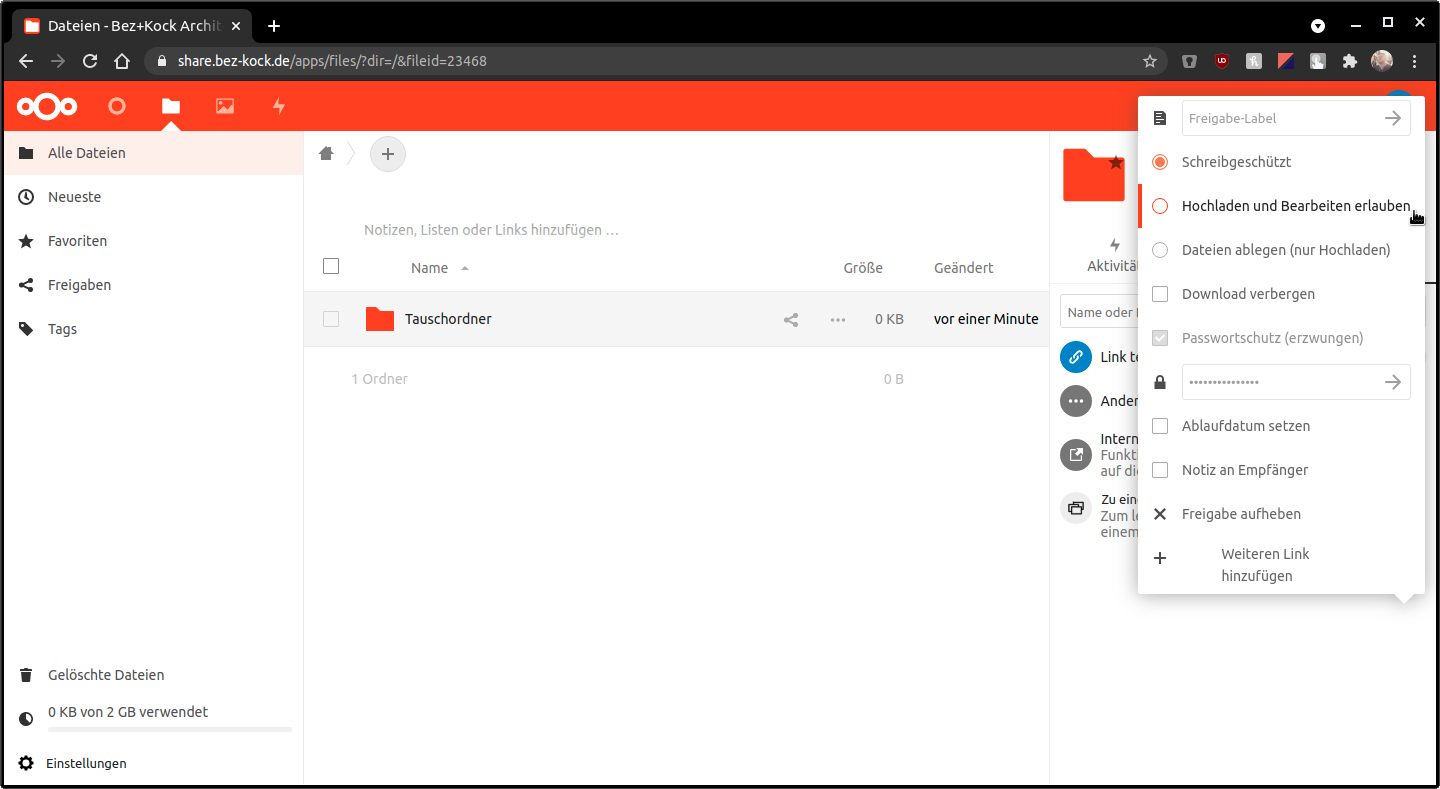
- Um einen Tauschordner zu erstellen, in dem auch Externe Dateien oder Ordner hochladen können, muss erst ein Ordner erstellt oder hochgeladen werden.

- Diesen neu erstellen Ordner teilt man dann manuell mit einem Link und einem Passwort.


- Nachträglich muss dann noch das Hochladen und Bearbeiten erlaubt werden. Hierhin kommt man wieder über die drei Punkte neben "Link teilen".