Anwendungen / Software
- Adobe Creative Cloud
- ArchiCAD
- Arriba
- BIM
- DBD und STLB-Bau
- Microsoft Outlook / E-Mail
- Abwesenheitsassistent für Projekt-Postfächer einrichten
- Projekt Kontakte im Outlook Adressbuch anzeigen lassen
- Microsoft Teams
- Planen und Bauen
- Proman
- Rhino
- Twinmotion
- Vray / Chaosgroup Cosmos
- ORCA AVA
Adobe Creative Cloud
ArchiCAD
Bitte die Zugänge nur mit Absprach der IT benutzen!
Anmeldung BIMcloud
Adresse der BIMcloud:
http://bimcloud.bez-kock.de:22003/#
Anmeldung mit dem Computer Benutzernamen und dem Computer Passwort
Hilfeseite von ArchiCAD:
https://help.graphisoft.com/AC/27/ger/_AC27_Help/022_Licensing/022_Licensing-4.htm
Zugang Archicard
https://archicard.graphisoft.de/
E-Mail: buero@bez-kock.de
Passwort: Bk631248
Zugang GraphisoftID (Erstanmeldung ArchiCAD)
https://graphisoftid.graphisoft.com
E-Mail: itsupport@bez-kock.de
Passwort: Bk631248CaD#
Arriba
Arriba 14.6 Installation neuer Computer
- "\\srv-app\RIB\ARRIBAp\V14\Setup\NetClient\Setup.exe"
- + Lizenz Management Installation
- "\\srv-app\RIB\ARRIBAp\V14\Setup\NetClient\RIB Lizenzmanagement\program files\RIB\License\CodeMeter\CodeMeterRuntime64.msi" oder
- "\\srv-app\RIB\ARRIBAp\V14\Setup\NetClient\RIB Lizenzmanagement\program files\RIB\License\SentinelLM\Sentinel Protection Installer.msi"
- Lizenz Dateien von "\\srv-file1\EDV\Software\Server\ARRIBA\Altstand\ProgramDataRIBLicense\..." nach "C:\ProgramData\RIB\License\..." kopieren
BIM
Dalux BIM Viewer
Installation Software
Die Software liegt hier ab: X:\Software\PC (WIN 10)\Dalux\dalux.appxbundle
Einfach die Datei "dalux.appxbundle" doppelkicken und installieren.
Zugangsdaten
E-Mail: archicad@bez-kock.de
Passwort: Bk631248CaD#
DBD und STLB-Bau
Installation DBD-Kostenelemente Client
Installation
Im Windows Suchfeld oder in der Windows Suche (Windows Taste + S) nach dem Programm "Ausführen" suchen.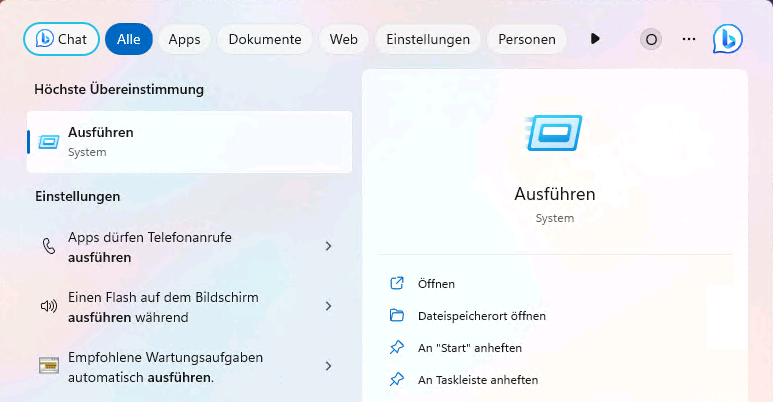
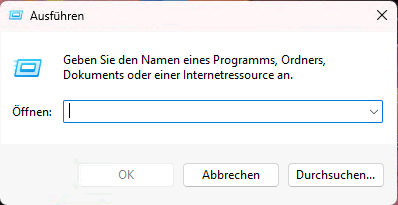
Im neuen Fenster folgenden Pfad eingeben: \\srv-app\DBD Client 2023-04\setup.exe
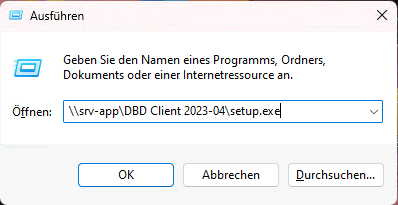
Und auf "OK" drücken.
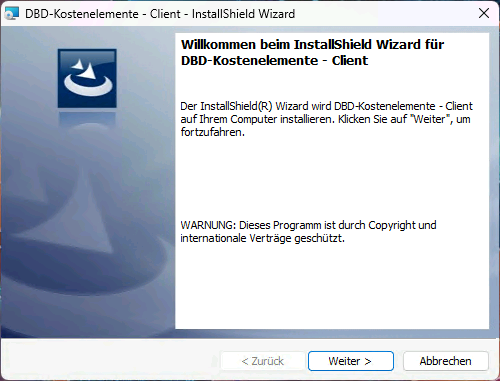
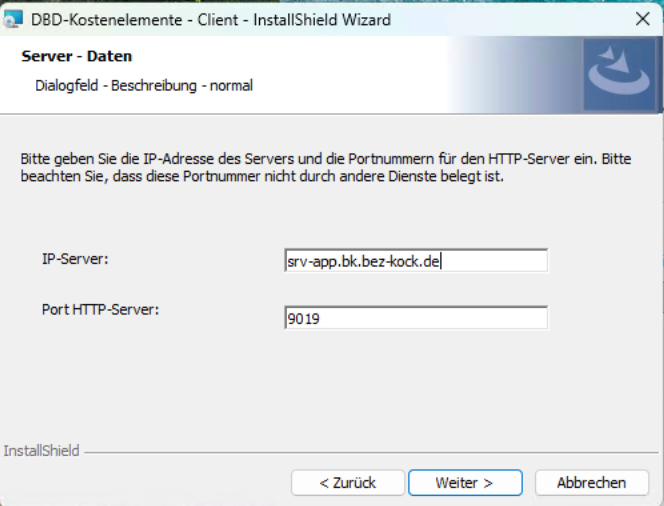
Die Installation immer mit Weiter bestätigen bis zu folgendem Fenster:
Dort bei IP-Server: srv-app.bk.bez-kock.de eintragen und auf Weiter bis die Installation beendet ist.
Dann auf Weiter und auf installieren.
Starten
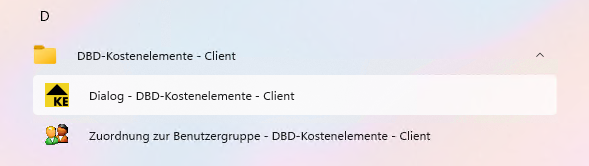
Das Programm kann unter dem Start-Menü gefunden und gestartet werden.
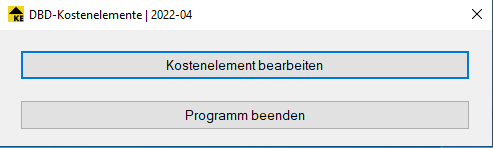
Installation STLB-Bau Client
Zugänge
| Nutzername | Passwort |
|---|---|
| stlb-bau1 | bez+kock |
| stlb-bau2 | bez+kock |
| stlb-bau3 | bez+kock |
Installation
Im Windows Suchfeld oder in der Windows Suche (Windows Taste + S) nach dem Programm "Ausführen" suchen.
Im neuen Fenster folgenden Pfad eingeben: \\srv-app\STLB-Bau Client 2023-04\STLBBau_Client_202604.exe
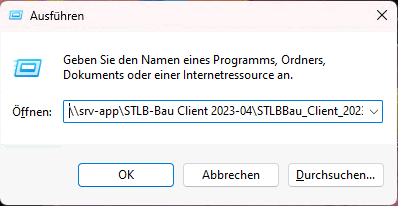
Und auf "OK" drücken.
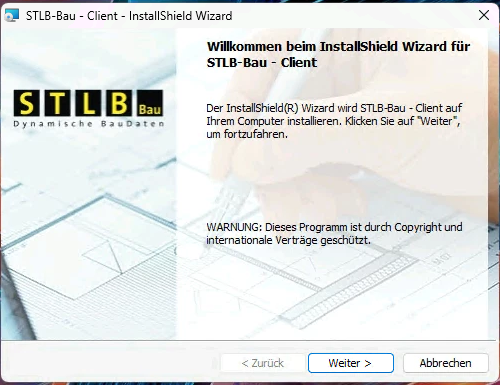
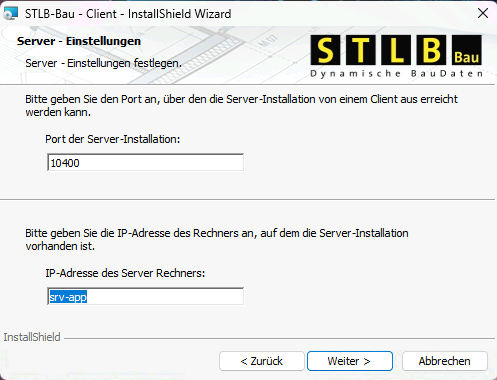
Nun startet die eigentliche Installation. Die Installation immer mit Weiter bestätigen bis zu folgendem Fenster. Hier bei IP-Adresse des Server Rechners srv-app.bk.bez-kock.de eingeben.
Start
Das Programm kann unter dem Start-Menü gefunden und gestartet werden.

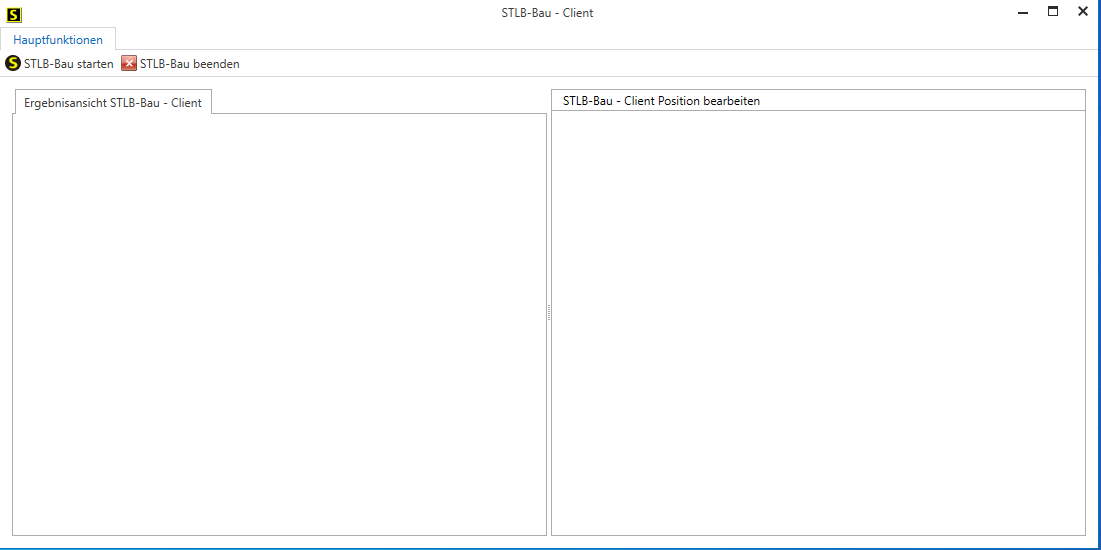
Ab Version 2022-04 muss man sich nun anmelden damit man auf die Inhalte zugreifen kann!
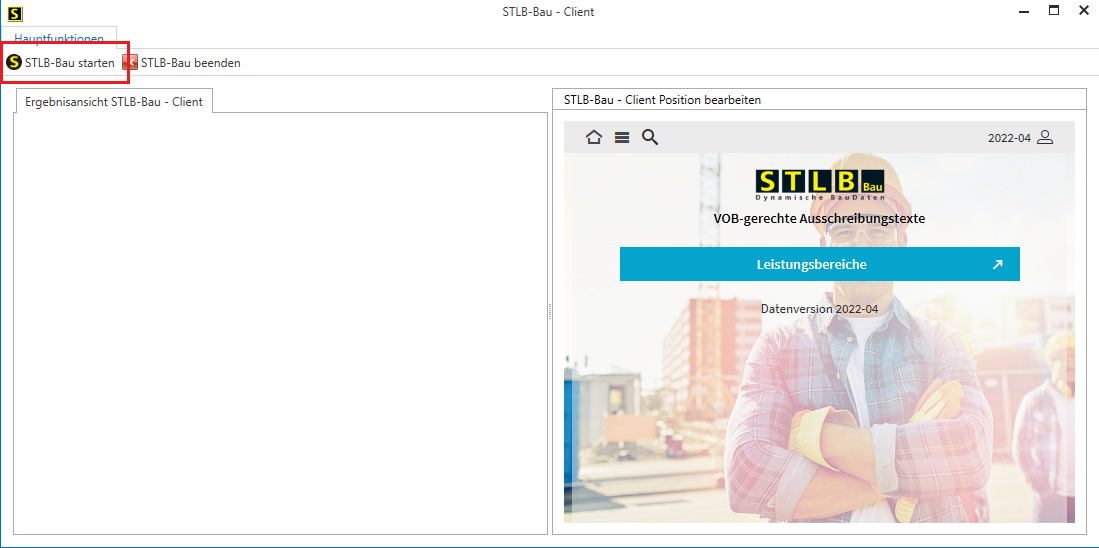
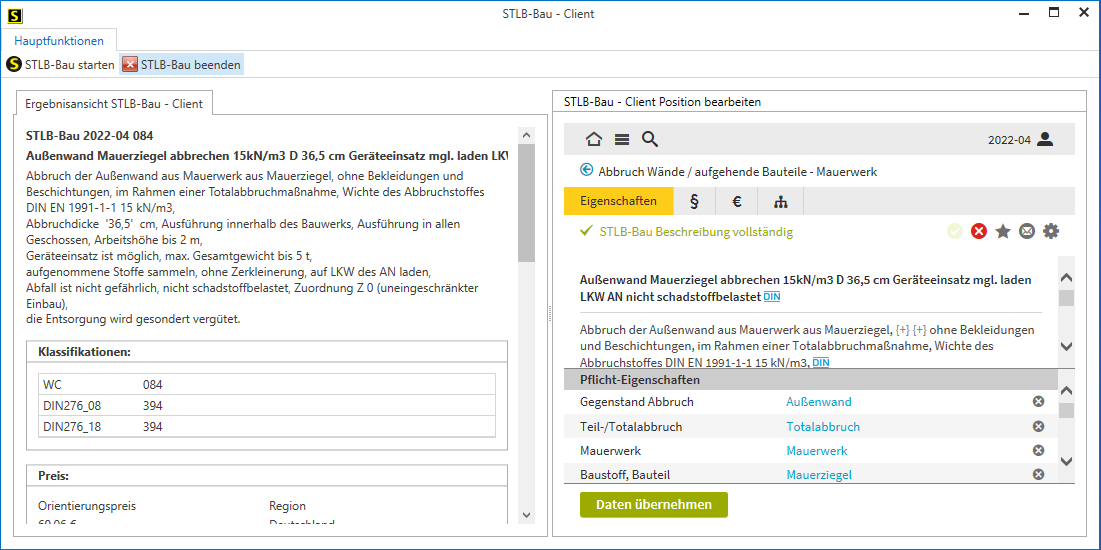
Zum Start nun auf den Button "STLB-Bau starten" klicken. Dann auf das Personen Icon.
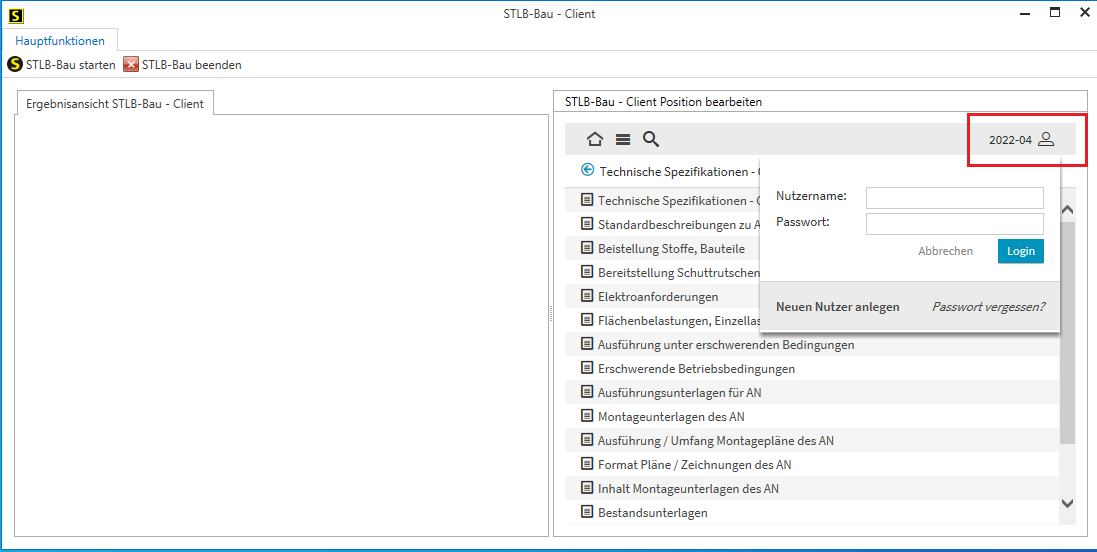
Nun muss man sich anmelden. Hier gibt es drei Benutzer mit zugewiesener aktiver Lizenz:
| Nutzername | Passwort |
|---|---|
| stlb-bau1 | bez+kock |
| stlb-bau2 | bez+kock |
| stlb-bau3 | bez+kock |
Bitte bei Problemen immer auch die anderen Benutzer testen. Kann auch sein dass alle Lizenzen belegt sind. Dann kommt eine Meldung.
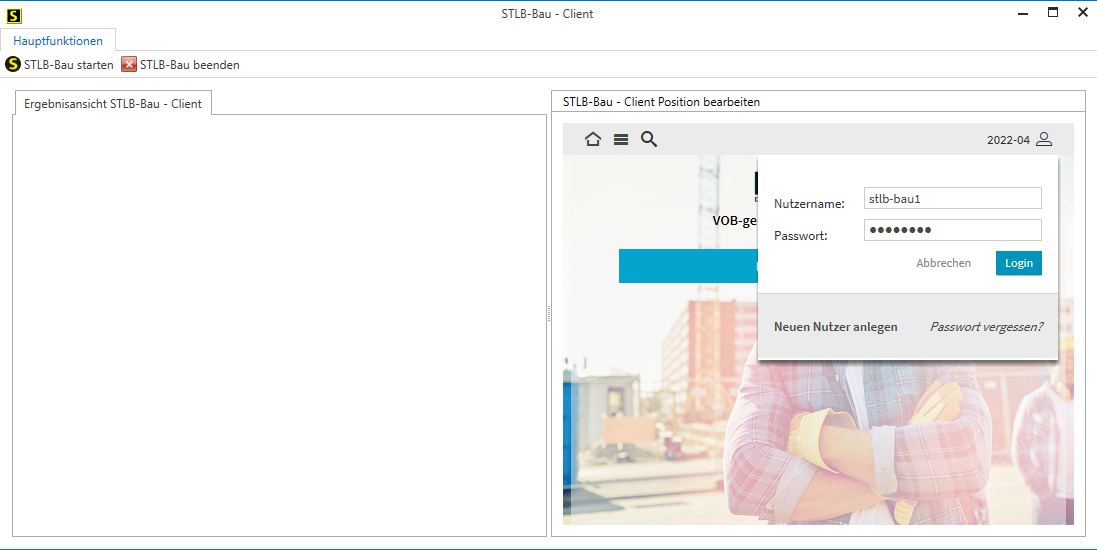
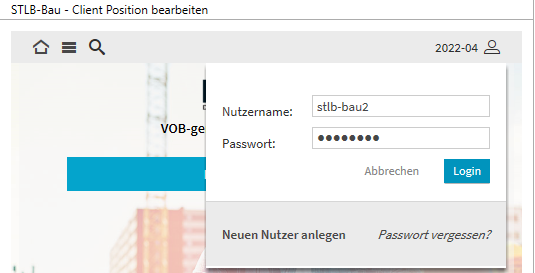
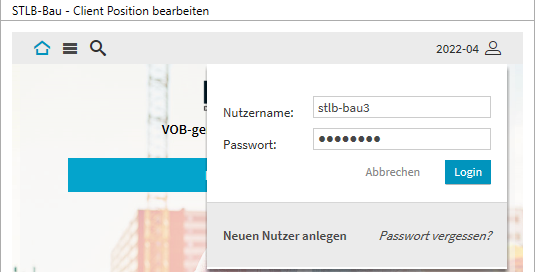
Bei erfolgreicher Anmeldung hat man nun vollen Zugriff!
STLB-Bau Check Client starten
Start
Das Programm muss nicht extra installiert werden. Es wird direkt vom Server gestartet. Die Verknüpfung dafür liegt hier:
\\srv-app\STLB-Bau Check 2023-04\Client\STLB-Bau Check 2023-04.lnk
Zum starten den Link kopieren und in die Adressleiste des Windows Datei Explorers einfügen.
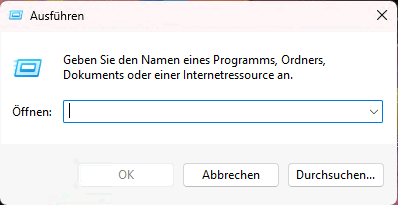
Alternativ den Link über das Programm "Ausführen" (Windows Taste + R) einfügen und starten.
Anleitung
Microsoft Outlook / E-Mail
Abwesenheitsassistent für Projekt-Postfächer einrichten
Um die Abwesenheitsnotiz bei einem Projekt-Postfach einzutragen, bitte wie folgt vorgehen. Die Abwesenheitsnotiz kann nur über die Outlook Web Access Schnittstelle aktiviert werden.
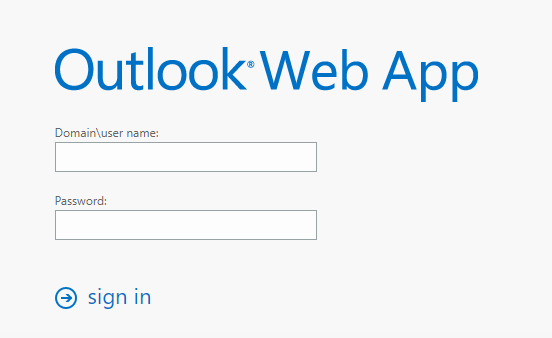
- Bei der Outlook Web Access Seite sich anmelden:
https://mail.bez-kock.de/owa
(Die Sicherheitswarnung ignorieren | Bei Chrome auf "Erweitert" → "weiter zu..." | Bei Firefox auf "Erweitert" → "Ausnahme hinzufügen" → "bestätigen") - Bei der Anmeldeseite muss man sich mit seinem Username, der Domäne und dem Passwort anmelden.
z.B. mit "bk\vorname.nachname" oder "vorname.nachname@bk"

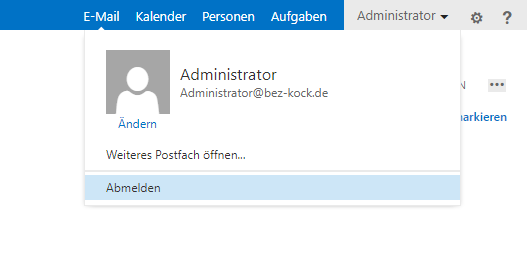
- Ist man angemeldet, findet man rechts oben in der Ecke die Option, ein anderes Postfach zu öffnen.
Man klickt, rechts von seinem Namen, auf den Pfeil nach unten und klickt auf "Weiteres Postfach öffnen...".

- Im nächsten Fenster gibt man nun die Projekt-Email-Adresse des Projektes an, indem man den Abwesenheitsassistenten aktivieren will. Weiter mit "Öffnen".

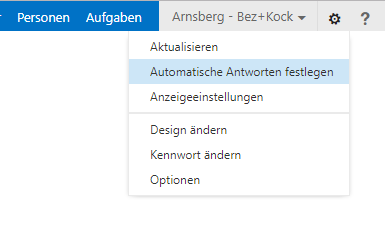
- Im neuen Fenster klickt man nun, neben dem Namen des Projektes, auf das Zahnrad und dann auf "Automatische Antworten festlegen".

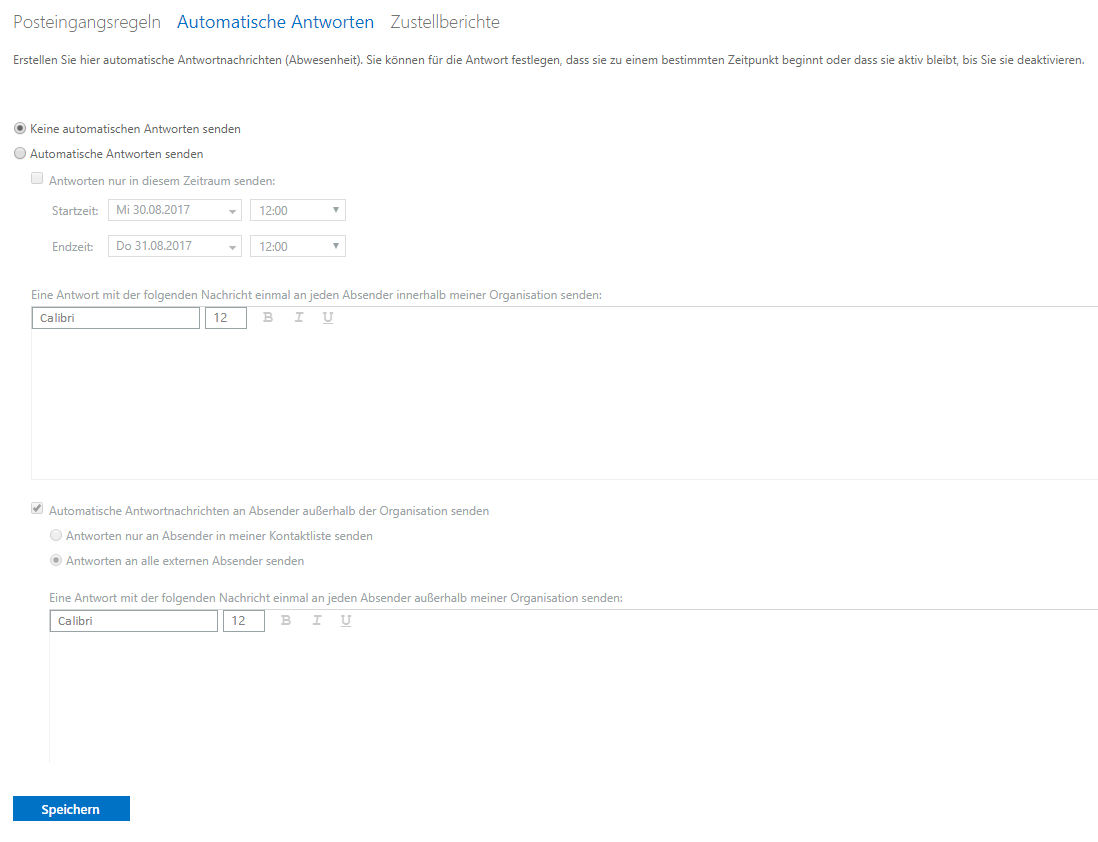
- Dort kann man nun die Abwesenheitsnotiz eintragen und aktivieren.


Projekt Kontakte im Outlook Adressbuch anzeigen lassen
Hier am Beispiel Outlook 2013. Die Anleitung gilt aber auch für Outlook 2016 und 2019.
Zu den Öffentlichen Ordnern wechseln
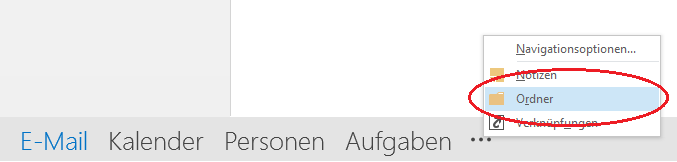
Auf die drei Punkte auf der Rechten Seite klicken und dann auf "Ordner".
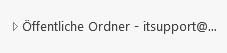
Im nächsten Fenster das Postfach "Öffentlicher Ordner..." suchen und aufmachen
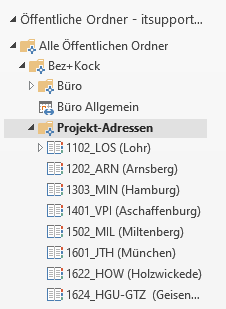
Zu den Projektadressen navigieren
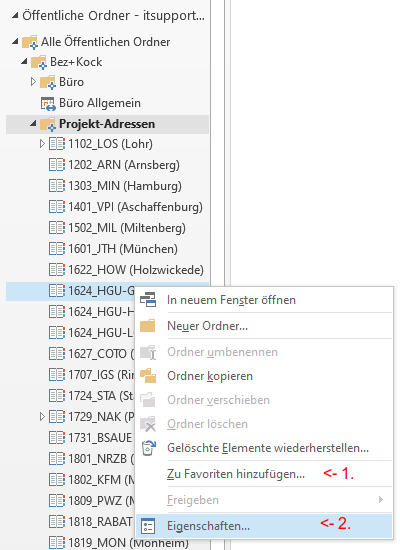
Einen Rechtsklick auf das gewünschte Projekt. Im folgenden Fenster dann erst "Zu Favoriten hinzufügen...", dann auf "Eigenschaften".
Im nächsten Fenster auf die Register Karte "Outlook-Adressbuch" und den Haken setzten. Dann noch auf Übernehmen.
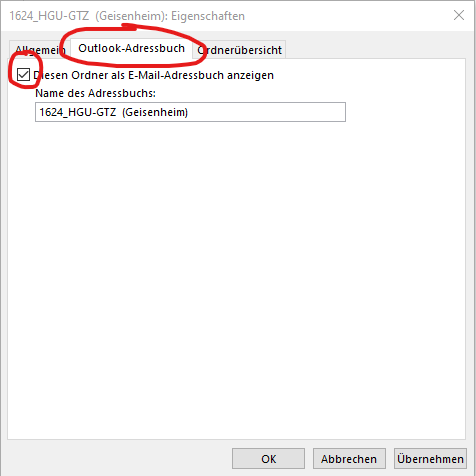
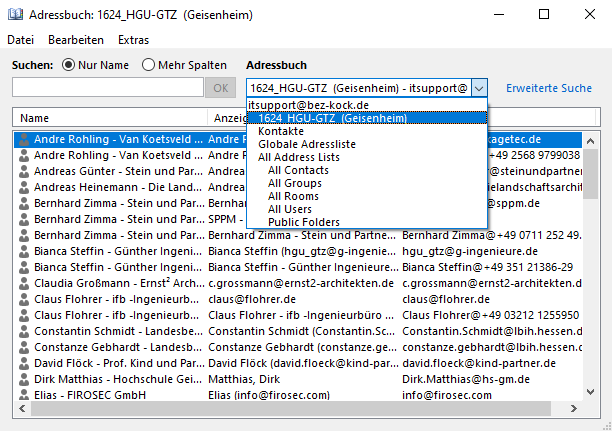
Nun sind im Adressbuch die Kontakte des Projektes zu sehen.
Microsoft Teams
Todo
Planen und Bauen
Planen und Bauen online
--- Gültig ab Mai 2026 ---
Zugriff auf die DIN-Sammlung Planen und Bauen über einen Cloud-Zugriff beim Hersteller.
Login Link: https://www.planenundbauen-online.de/de/167706!login
Jedes Team erhält seine eigenen Zugangsdaten! Zusätzlich gibt es einen allgemeinen Büro Zugang.
Hier klicken für die Zugangsdaten
Team Erik
Nutzername: netzbezkock
Subuser: Team.Erik
Passwort: BKplan+build26
Team Meredith
Nutzername: netzbezkock
Subuser: Team.Meredith
Passwort: BKplan+build26
Team Michael
Nutzername: netzbezkock
Subuser: Team.Michael
Passwort: BKplan+build26
Team Tilman
Nutzername: netzbezkock
Subuser: Team.Tilman
Passwort: BKplan+build26
Team Sebastian
Nutzername: netzbezkock
Subuser: Team.Sebastian
Passwort: BKplan+build26
Team Wettbewerb
Nutzername: netzbezkock
Subuser: Team.Wettbewerb
Passwort: BKplan+build26
Allgemeine Büro Zugang
Nutzername: netzbezkock
Subuser: bez+kock
Passwort: BKplan+build26
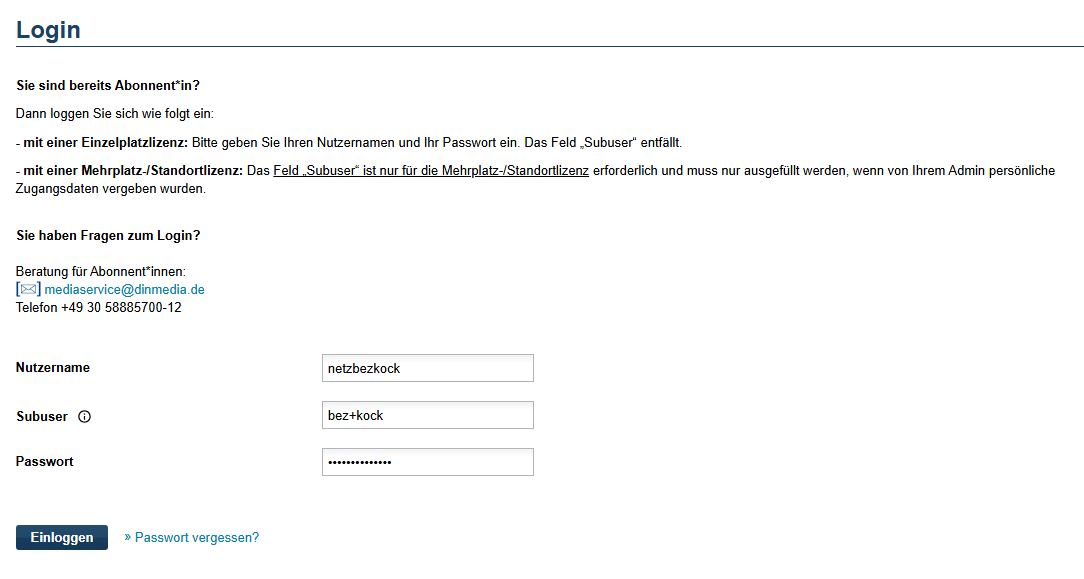
Schreenshot Anmeldefenster:
Proman
Proman Installation
Client-Installation für ProMan "Besprechungsbericht":
Sie kommen in den Ordner wenn Sie den Pfad mit Anführungszeichen in die Adresszeile des Explorer kopieren.
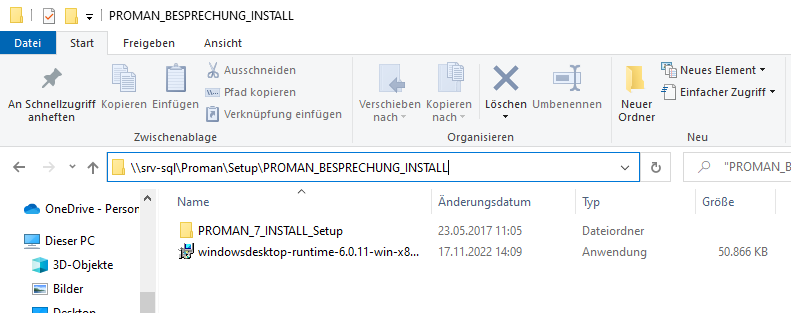
- Folgende Datei installieren: "\\srv-sql\Proman\Setup\PROMAN_BESPRECHUNG_INSTALL\windowsdesktop-runtime-6.0.11-win-x86.exe"
- Danach die eigentliche Datei installieren: "\\srv-sql\Proman\Setup\PROMAN_BESPRECHUNG_INSTALL\PROMAN_7_INSTALL_Setup\setup.exe"
- Anschließend die Verknüpfung auf dem Desktop entfernen und folgende Verknüpfung auf den Desktop kopieren: "\\srv-sql\Proman\Setup\Besprechungsbericht Proman SQL.lnk"
Registrierung von neuen Nutzern:
- Anmelden als "administrator" (derzeit noch ohne Passwort)
- Nutzer auf der alten ProMan-Oberfläche anlegen. Menü Datei/Administration auswählen und mit "NEU" neuen Nutzer definieren (Vorgabe: Vorname.Nachname, aktuell ohne PW)
- Danach Programm als administrator verlassen und mit neuem Benutzer erstmalig anmelden (einige Meldungen und Fehlermeldungen kommen, Programm startet aber).
- Die Zuweisung von Bearbeitern zum Projekt kann erst erfolgen, wenn sich der Nutzer erstmalig angemeldet hat. Die Zuweisung erfolgt dann auf der Ebene Proman (classic)
auf dem Hauptpfad des jeweiligen Projekts.
Rhino
Rhino Zoo Lizenz Server
Lizenzabfrage bei dem Start von Rhino
1. Bei diesem Fenster den Haken setzen und unten auf "Optionen" -> "LAN-Zoo verwenden"

2. Bei dem nächsten Fenster den zweiten Haken setzen und die Adresse "srv-app.bk.bez-kock.de" eintragen.

Twinmotion
Twinmotion Epic Anmeldung
Bitte nur nach Rücksprache mit IT verwenden!
E-Mail: Prakt.TTi3@bez-kock.de
Passwort: True#9Word!
Vray / Chaosgroup Cosmos
Zugangsdaten Vray / Chaos Cosmos
Benutzer: buero@bez-kock.de
Passwort: vision#8BRIGHT2!
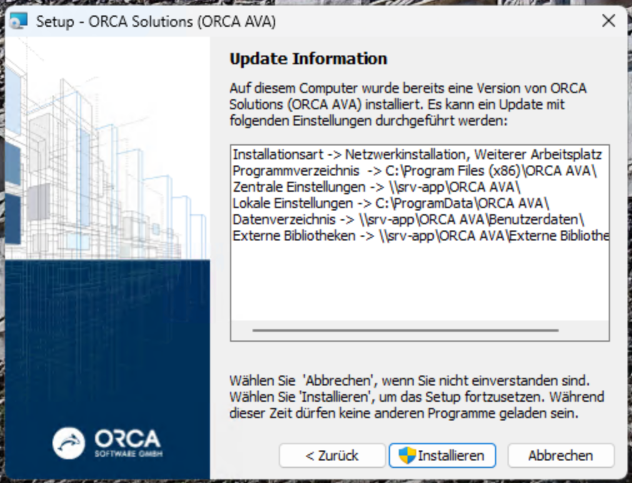
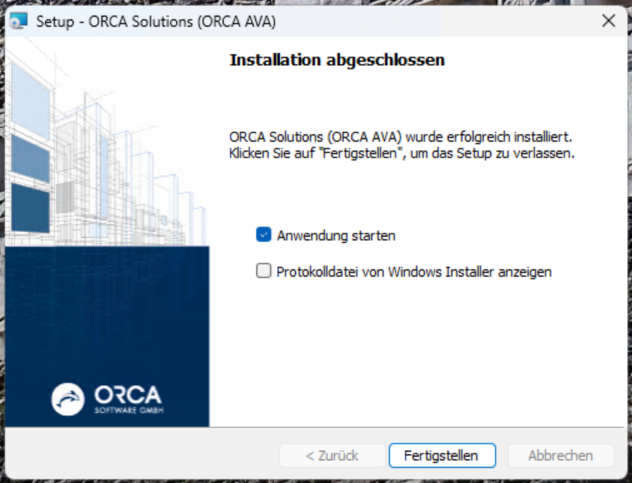
ORCA AVA
ORCA AVA Arbeitsplatz Update
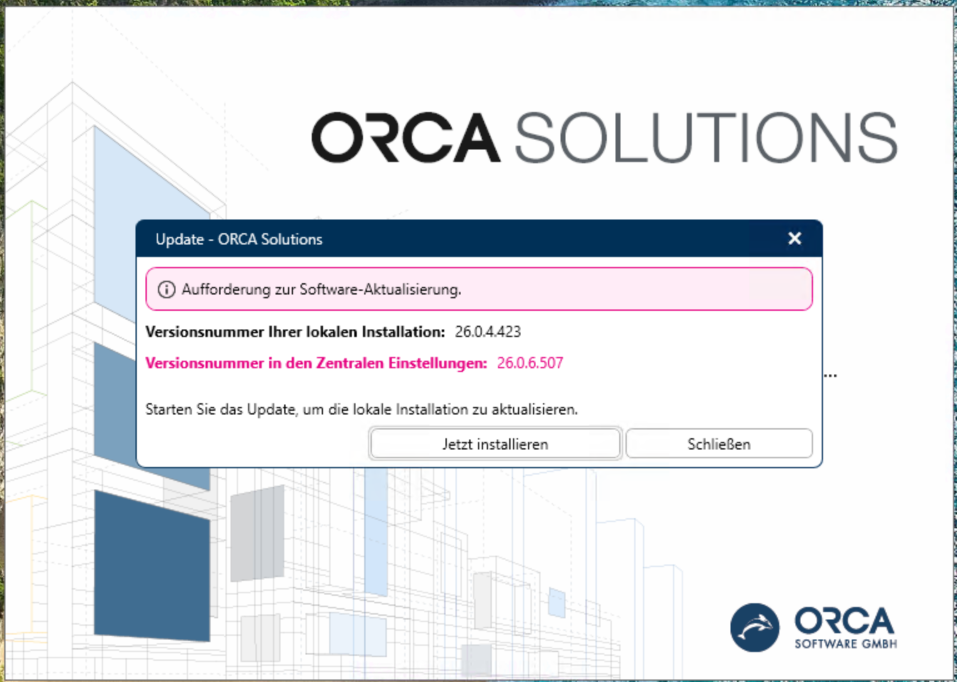
Anleitung für das automatische Update von ORCA AVA auf den Arbeitsplätzen.
Auf "Jetzt installieren" klicken
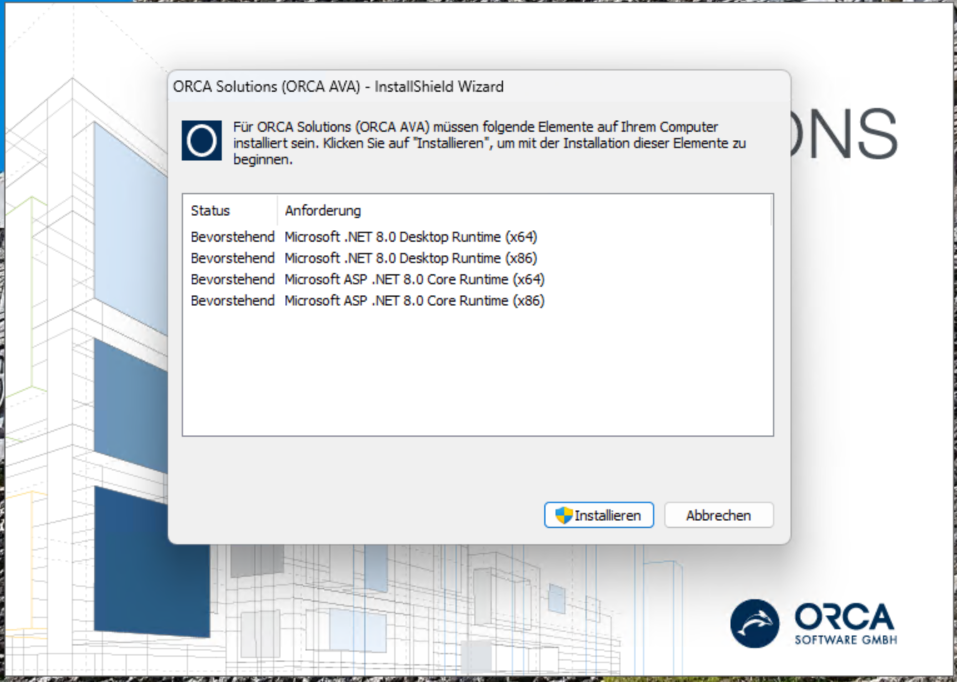
Hier auch auf "Installieren" klicken
Akzeptieren und Weiter
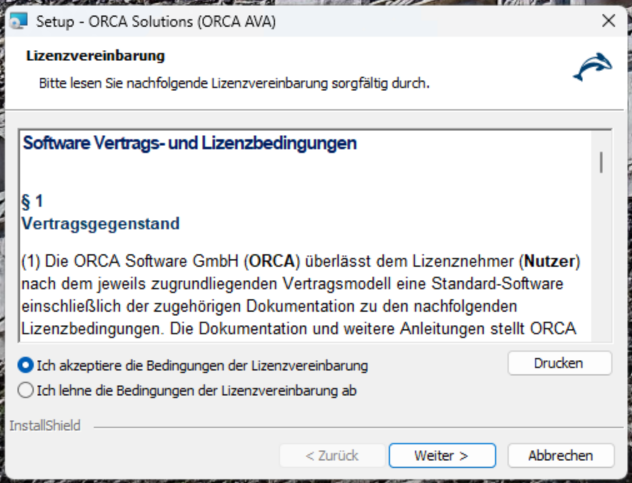
Und auf "Installieren"